
16/11/2023
La curiosidad por descubrir lugares, ya sean remotos o simplemente la esquina de nuestra calle, es algo inherente al ser humano. En la era digital, herramientas como Google Earth y Google Maps Live View nos ofrecen formas fascinantes de satisfacer esta curiosidad. Si bien la idea de ver nuestra casa 'en vivo' desde el cielo en tiempo real sigue siendo algo del ámbito de la ficción o tecnologías más especializadas, Google nos proporciona potentes capacidades para explorar el mundo y navegar por él utilizando información e imágenes detalladas.
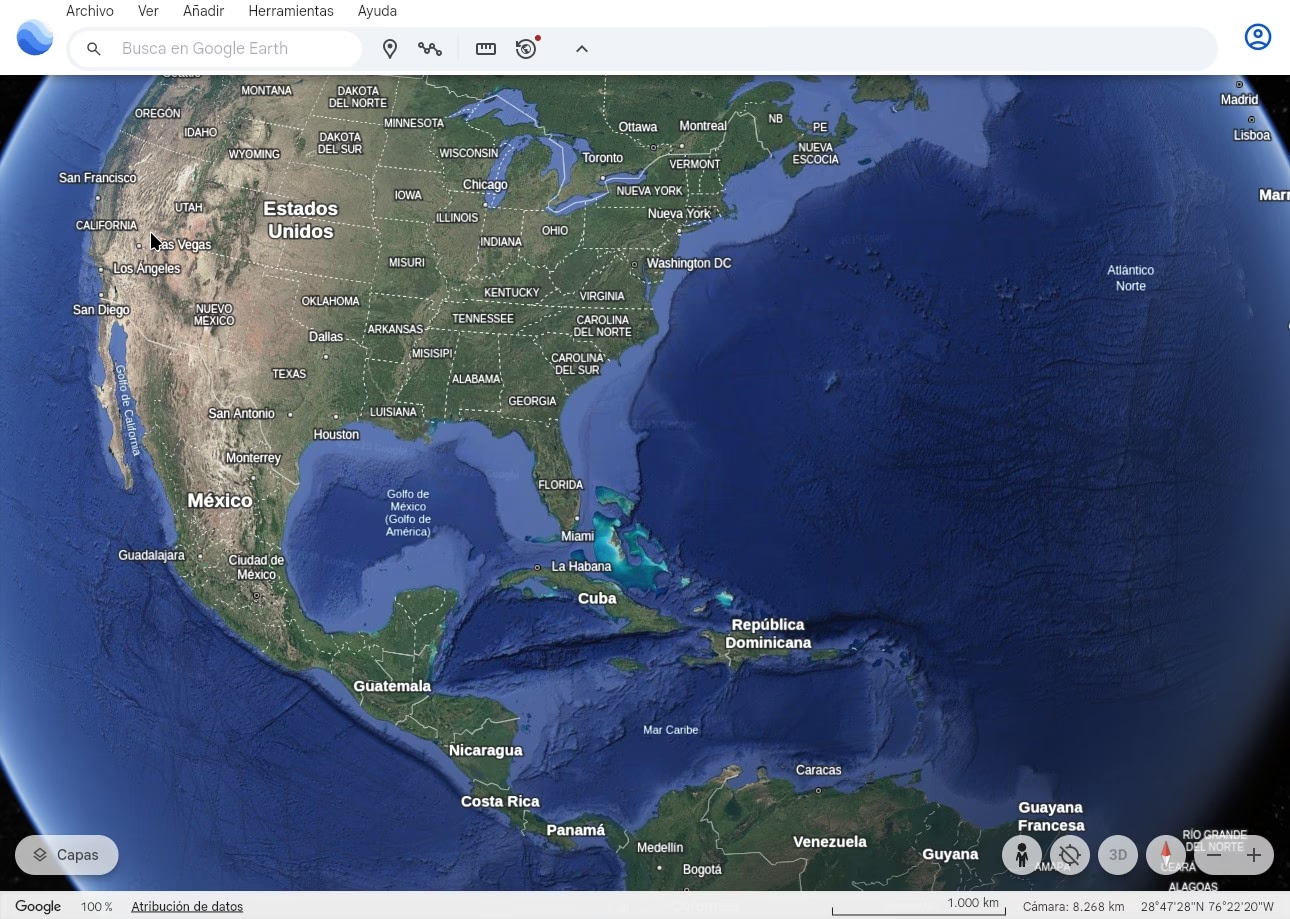
Google Earth es una poderosa herramienta que nos permite volar virtualmente a cualquier lugar del planeta para ver imágenes satelitales, aéreas y en 3D de alta resolución. Por otro lado, Google Maps Live View es una función innovadora que utiliza la realidad aumentada para superponer indicaciones de navegación sobre la vista de la cámara de tu teléfono mientras caminas. Ambas herramientas, aunque diferentes en su enfoque, complementan nuestra capacidad para entender y movernos por el espacio geográfico que nos rodea.
Explorando el Mundo con Google Earth
Google Earth es tu portal personal para viajar por el globo terráqueo sin moverte de tu asiento. Te permite sumergirte en imágenes aéreas y satelitales, explorar la elevación del terreno con gran detalle y ver fotografías de alta resolución de innumerables ubicaciones. Es la herramienta perfecta para saciar tu sed de conocimiento geográfico o simplemente para visitar virtualmente lugares que siempre has querido conocer.
¿Qué puedes buscar en Google Earth?
La capacidad de búsqueda de Google Earth es muy flexible. Puedes encontrar prácticamente cualquier lugar introduciendo información específica o general:
- Ciudades y estados/provincias (ej. Buffalo, NY; Londres, Inglaterra)
- Nombres de calles (ej. Hollywood Blvd, Hollywood, CA)
- Direcciones completas y específicas, incluyendo número, calle, ciudad, estado/provincia y país (ej. 1600 Pennsylvania Avenue, Washington, DC, Estados Unidos)
- Códigos postales
- Coordenadas geográficas, tanto en formato decimal (ej. 37.7, -122.2) como en formato DMS (grados, minutos, segundos) (ej. 37 25'19.07"N, 122 05'06.24"W)
- Lugares de interés general o categorías (ej. café en Nueva York)
Buscar un lugar es tan sencillo como abrir la aplicación o la versión web de Google Earth, dirigirte al cuadro de búsqueda en la esquina superior izquierda e ingresar tu consulta. Tras presionar Enter, Earth se acercará mágicamente a la ubicación que has especificado.
Búsqueda sin Descargar: La Versión Web
Una gran ventaja es que no siempre necesitas descargar la aplicación de escritorio. Puedes acceder a gran parte de la funcionalidad de Google Earth directamente desde el navegador web de tu computadora. Simplemente abre Google Earth en tu navegador, usa la barra de búsqueda en la parte superior izquierda para ingresar lo que deseas encontrar o incluso haz clic en "Voy a tener suerte" para descubrir un lugar aleatorio.
Gestionando tu Historial de Búsqueda
Google Earth guarda tus búsquedas recientes, facilitando el volver a visitar lugares que te interesaron. En la versión de escritorio, al escribir en la barra de búsqueda, verás una lista de búsquedas recientes. Para ver el historial completo, ve al panel de la izquierda bajo "Búsqueda", haz clic en "Historial". Puedes expandir carpetas para ver los resultados específicos y hacer doble clic en ellos para regresar a esa ubicación. Si deseas mantener tu historial limpio, también puedes borrarlo desde esta misma sección, haciendo clic en "Borrar historial" en la esquina inferior derecha.
Funciones Adicionales de Exploración
Google Earth va más allá de la simple visualización y búsqueda. Ofrece herramientas para interactuar activamente con el globo:
- Capas: Permite cambiar el diseño del mapa y activar capas adicionales de información, como fronteras, carreteras, edificios 3D, etc., desde el menú "Capas" en la parte inferior izquierda.
- Proyectos: Puedes crear historias y mapas personalizados con texto, fotos y videos, guardarlos en Google Drive y compartirlos para colaborar. Se acceden desde "Archivo" > "Nuevo proyecto de Drive" o "Abrir desde Drive" en la barra de menú superior.
- Marcadores: Guarda tus ubicaciones favoritas en el globo para acceder a ellas rápidamente. Se añaden con el botón "Agregar marcador" en la parte superior.
- Rutas y Polígonos: Dibuja líneas y formas en el mapa para planificar rutas o marcar áreas. Se inician con el botón "Ruta o polígono".
- Medición: Mide distancias entre puntos o el tamaño de áreas dibujando polígonos. La herramienta de medición se encuentra en la barra superior.
Estas herramientas convierten a Google Earth en una plataforma muy versátil para la educación, la planificación de viajes o simplemente la exploración personal.
Google Maps Live View: Navegación en Realidad Aumentada
Mientras Google Earth se enfoca en la exploración global estática (basada en imágenes capturadas), Google Maps Live View te ayuda a navegar el mundo a pie utilizando realidad aumentada. Esta función superpone instrucciones de navegación directamente sobre la vista de la cámara de tu teléfono, lo que puede ser muy útil para orientarte en entornos urbanos.
¿Qué es Live View y cómo funciona?
Live View es una de las dos vistas disponibles para la navegación peatonal en Google Maps, siendo la otra el mapa 2D tradicional. Con Live View, apuntas la cámara de tu teléfono a tu entorno y Maps identifica tu ubicación basándose en los datos de Street View. Luego, muestra flechas grandes, nombres de calles y distancias flotando en tu pantalla, guiándote visualmente hacia tu destino.
Disponibilidad y Requisitos
Live View no está disponible en todas partes. Su funcionamiento depende de varios factores:
- Disponibilidad por país: Solo está activo en ciertos países.
- Compatibilidad del dispositivo: Tu teléfono o tablet debe ser compatible con ARKit (iOS) o ARCore (Android).
- Cobertura de Street View: La zona donde lo uses debe tener suficiente cobertura de Street View para que Maps pueda identificar tu ubicación.
- Condiciones ambientales: Funciona mejor en áreas bien iluminadas y al aire libre. Necesitas poder apuntar la cámara a edificios y señales de tránsito reconocibles.
La primera vez que lo uses, Google Maps te pedirá permiso para acceder a la cámara de tu dispositivo.
Cómo Utilizar Live View para Navegar
Usar Live View para llegar a tu destino a pie es un proceso sencillo:
- Abre la aplicación Google Maps en tu teléfono o tablet Android.
- Busca o selecciona tu destino en el mapa.
- Presiona "Cómo llegar".
- En la barra de herramientas de modos de transporte, selecciona "A pie".
- En la parte inferior central, presiona el botón "Live View".
- Sigue las instrucciones en pantalla, apuntando la cámara de tu teléfono hacia edificios y señales de tráfico (evita personas o árboles) para ayudar a Maps a determinar tu ubicación precisa.
Una vez que Maps te haya localizado, verás las indicaciones de navegación superpuestas en la vista de tu cámara. Para ahorrar batería y por seguridad, puedes bajar el teléfono; vibrará cuando llegues al siguiente paso o a tu destino. Puedes volver a activar Live View simplemente colocando el teléfono en posición vertical o presionando el botón Live View de nuevo. Es fundamental recordar que Live View no está diseñado para usarse mientras te mueves en un vehículo.
Alternando Vistas y Calibrando
Puedes cambiar entre Live View y la vista de mapa 2D simplemente moviendo tu teléfono de posición vertical (para Live View) a horizontal (para el mapa 2D). Esta función de inclinación está activada por defecto, pero puedes desactivarla en la configuración de navegación. Para mejorar la precisión de tu ubicación en Live View, especialmente si el punto azul en el mapa no es exacto, puedes tocar el punto azul y seleccionar "Calibrar", siguiendo las instrucciones para apuntar la cámara a tu entorno.
Orientación y Puntos de Referencia
Live View también te ayuda a orientarte rápidamente en tu entorno y localizar puntos de referencia cercanos, como edificios emblemáticos o lugares reconocibles. Puedes buscar un lugar o categoría (restaurantes, centros comerciales) y luego, si la función está disponible para ese lugar o categoría en tu área, presionar "En vivo" o "Cámara" (en ciudades seleccionadas como Londres, Los Ángeles, Nueva York, París, San Francisco y Tokio) para ver anotaciones de lugares cercanos en la vista de realidad aumentada. Esto te muestra la distancia y la dirección para llegar a ellos.
Encontrar Personas con Live View (Función Beta en Pixel)
Una función interesante, actualmente en versión beta y limitada a teléfonos Pixel, permite usar Live View para encontrar personas que han compartido su ubicación contigo. Dentro de la función de compartir ubicación en Google Maps, si alguien comparte su ubicación, puedes seleccionar a esa persona y presionar "Live View" para obtener indicaciones visuales en realidad aumentada hacia su ubicación en el mundo real.
Si Live View No Funciona
Si tienes problemas para que Live View funcione, verifica que estás cumpliendo con las condiciones necesarias: estar al aire libre en un área bien iluminada con buena cobertura de Street View, y poder apuntar la cámara a edificios y señales de tránsito reconocibles.
¿"En Vivo" Realmente Significa Tiempo Real?
Es crucial aclarar la diferencia entre el uso de la palabra "vivo" o "Live" en estas herramientas y la idea de ver algo en tiempo real absoluto. Cuando buscas tu casa en Google Earth, lo que ves es una imagen aérea o satelital que fue capturada en un momento dado en el pasado. Google actualiza estas imágenes periódicamente, pero no son transmisiones en vivo.
Por otro lado, Google Maps Live View sí utiliza la vista de la cámara de tu teléfono en vivo, superponiendo información. Sin embargo, la precisión de la superposición depende de que Google Maps reconozca tu entorno basándose en su base de datos de Street View, la cual, aunque extensa, tampoco es una transmisión en tiempo real del 100% de las calles del mundo en todo momento. Por lo tanto, "Live View" se refiere a una navegación en realidad aumentada en tu entorno actual, no a una vista aérea en tiempo real de tu casa o de cualquier otro lugar.
En resumen, puedes ver una imagen de tu casa en Google Earth (no en tiempo real) y usar Live View para navegar a pie en tu vecindario (si tiene Street View) superponiendo indicaciones en la vista de tu cámara actual, pero no puedes obtener una transmisión de video en vivo de tu casa desde un satélite o avión utilizando estas herramientas.
Comparativa: Google Earth vs. Google Maps Live View
| Característica | Google Earth | Google Maps Live View |
|---|---|---|
| Propósito Principal | Exploración global, visualización de terrenos y lugares en 3D, creación de proyectos geográficos. | Navegación peatonal asistida por realidad aumentada, orientación en el entorno inmediato. |
| Tipo de Vista | Imágenes satelitales/aéreas, terreno 3D, modelos de edificios. | Vista de la cámara del teléfono con superposiciones de información (flechas, nombres de calles, distancia). |
| Aspecto "En Vivo" / Tiempo Real | No es en tiempo real. Muestra imágenes capturadas previamente. | Utiliza la vista de cámara actual, pero depende de datos de Street View (no necesariamente en tiempo real) para el reconocimiento del entorno y la superposición de AR. No es una transmisión aérea en tiempo real. |
| Uso Principal | Descubrir lugares, investigación geográfica, planificación de viajes, educación. | Encontrar tu camino a pie, orientarte rápidamente en áreas desconocidas, localizar puntos de referencia cercanos. |
| Disponibilidad | Global (imágenes varían en resolución y antigüedad). | Limitado a ciertos países, dispositivos compatibles con AR, y áreas con suficiente cobertura de Street View. Búsqueda por categoría muy limitada geográficamente. |
| Requisitos | Aplicación de escritorio o navegador web. | Teléfono/tablet compatible con AR, aplicación Google Maps, GPS activo, cámara funcionando, buena conexión a internet, condiciones de luz adecuadas. |
Preguntas Frecuentes
¿Puedo ver mi casa en tiempo real con Google Earth o Live View?
No, ninguna de estas herramientas ofrece una vista aérea en tiempo real de tu casa. Google Earth muestra imágenes existentes que se actualizan periódicamente, y Live View es una herramienta de navegación peatonal con realidad aumentada que superpone información en la vista actual de tu cámara basándose en datos de Street View, no una transmisión en vivo desde arriba.
¿Qué necesito para usar Google Maps Live View?
Necesitas un teléfono o tablet compatible con AR (ARKit para iOS o ARCore para Android), estar en un país donde la función esté disponible, y encontrarte en una zona con buena cobertura de Street View.
¿Puedo usar Live View mientras conduzco un coche?
No, Live View está diseñado exclusivamente para la navegación peatonal y no debe usarse en vehículos en movimiento por motivos de seguridad.
¿Funciona Live View en cualquier ciudad del mundo?
No, la disponibilidad de Live View está limitada a ciertas áreas geográficas con suficiente cobertura de Street View. Algunas funciones avanzadas, como la búsqueda por categoría en Live View, están incluso más restringidas a ciudades específicas.
¿Cómo puedo mejorar la precisión de mi ubicación cuando uso Live View?
Asegúrate de apuntar la cámara de tu teléfono hacia edificios y señales de tránsito reconocibles en lugar de personas o árboles. Si la precisión sigue siendo baja, puedes usar la función "Calibrar" tocando el punto azul de tu ubicación en el mapa.
¿Google Earth me muestra rutas para conducir?
Sí, Google Earth puede mostrar rutas cuando buscas direcciones entre dos puntos, aunque la navegación detallada paso a paso es una función principal de Google Maps.
Conclusión
Google Earth y Google Maps Live View son herramientas extraordinarias que transforman la forma en que interactuamos con el mundo. Mientras que Google Earth nos invita a una exploración global detallada y a la creación de mapas personalizados, Live View nos guía a través de nuestro entorno inmediato con la ayuda de la realidad aumentada, haciendo la navegación a pie más intuitiva. Entender lo que cada herramienta ofrece y sus limitaciones, especialmente en cuanto a la visualización "en vivo" en tiempo real, nos permite aprovechar al máximo estas tecnologías para descubrir, aprender y movernos por el fascinante mundo que nos rodea.
Si quieres conocer otros artículos parecidos a Explora Tu Entorno con Google Earth y Live View puedes visitar la categoría Sofas.