
06/04/2025
En el mundo de la visualización arquitectónica y el diseño 3D, la calidad de los materiales es fundamental para lograr renders fotorrealistas e impactantes. Lumion, reconocido por su velocidad y facilidad de uso, ofrece herramientas intuitivas para gestionar y modificar la apariencia de las superficies en tus escenas. Entender cómo acceder y utilizar el Editor de materiales es el primer paso crucial para personalizar tus modelos y darles el acabado deseado.
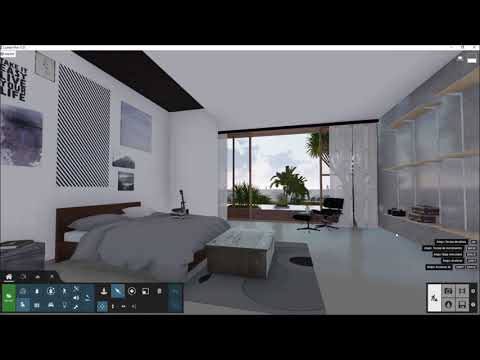
La interacción con los materiales en Lumion comienza al seleccionar la superficie que deseas modificar. Cuando posicionas el cursor sobre un objeto o superficie en tu escena que tiene un material asignado, Lumion la resaltará visualmente. Esta indicación te muestra qué parte específica del modelo está lista para ser editada o para que se le asigne un nuevo material.

Accediendo al Poder del Editor de Materiales
El método principal y más directo para comenzar a trabajar con los materiales de una superficie resaltada es mediante un simple clic izquierdo del ratón sobre ella. Al realizar esta acción, Lumion abre instantáneamente el Editor de materiales. Piensa en este editor como el centro de control para toda la magia visual de tus superficies.
Una vez dentro del Editor de materiales, se te presentarán opciones fundamentales para definir la apariencia de la superficie seleccionada. Desde aquí, tienes dos caminos principales a seguir, dependiendo de si deseas comenzar desde cero o aprovechar los recursos ya disponibles en el software.
Explorando las Opciones: Nuevo Material o Biblioteca
Dentro del Editor de materiales, las posibilidades para personalizar tu escena se abren. Tienes la opción de:
- Crear un nuevo material para esa superficie: Si lo que buscas es una apariencia completamente única que no se encuentra en la biblioteca estándar, puedes optar por crear un material desde cero. Esta opción te permite definir sus propiedades, texturas y, por supuesto, su color, ajustando cada parámetro para lograr el efecto exacto que imaginas. Este es el camino para aquellos que necesitan un control total sobre la apariencia, permitiendo una personalización profunda.
- Seleccionar uno preconfigurado de la extensa Biblioteca de materiales de Lumion: Para la mayoría de los casos, y para acelerar tu flujo de trabajo, Lumion pone a tu disposición una Biblioteca de materiales increíblemente vasta y diversa. Esta biblioteca contiene miles de materiales listos para usar, que abarcan desde maderas, metales, vidrios, telas, hormigones, hasta materiales naturales como tierra, roca y agua, entre muchos otros. Seleccionar un material de la biblioteca es tan sencillo como navegar por las categorías y hacer clic en el que mejor se adapte a tus necesidades. Estos materiales ya vienen con texturas, propiedades y configuraciones predefinidas que a menudo solo requieren ajustes menores para integrarse perfectamente en tu escena. Utilizar la biblioteca es una forma eficiente de aplicar apariencias realistas rápidamente.
La elección entre crear un nuevo material o seleccionar uno de la biblioteca dependerá de la especificidad de tu diseño y el tiempo disponible. Ambas opciones te permiten definir la apariencia de la superficie, incluyendo su color y textura, aunque el nivel de personalización es mayor al crear uno nuevo.
El Atajo Directo: Doble Clic
Lumion está diseñado para ser eficiente, y para ello ofrece atajos que agilizan el proceso. Si la superficie sobre la que haces clic ya tiene un material asignado y lo que deseas no es cambiarlo por completo (ya sea creando uno nuevo o seleccionando de la biblioteca), sino ajustar sus propiedades existentes, hay una forma más rápida de llegar a la configuración específica de ese material.
En lugar de un solo clic, al hacer doble clic sobre una superficie resaltada, Lumion interpretará que tu intención es ir directamente a la configuración detallada del material que ya está aplicado. Este doble clic te lleva más allá de la pantalla inicial del Editor de materiales donde eliges entre nuevo/biblioteca, y te sitúa directamente en la interfaz donde puedes modificar parámetros como color, brillo, reflectividad, relieve, opacidad, y otras propiedades avanzadas del material actual. Este método es ideal cuando necesitas afinar la apariencia de un material existente, ajustando su tonalidad, intensidad o textura para que encaje perfectamente con la iluminación y el entorno de tu escena.
Comparativa de Acceso al Editor de Materiales
Para entender mejor cuándo usar cada método, aquí tienes una tabla comparativa simple:
| Método | Acción | Destino | Propósito Principal |
|---|---|---|---|
| Clic simple | Hacer clic sobre superficie resaltada. | Editor de materiales (pantalla inicial). | Elegir si crear un material nuevo o seleccionar de la Biblioteca. |
| Doble clic | Hacer doble clic sobre superficie resaltada. | Configuración detallada del material actual. | Modificar las propiedades (color, textura, brillo, etc.) del material ya aplicado. |
Comprender esta distinción te permite optimizar tu flujo de trabajo. Si quieres probar diferentes materiales o aplicar uno completamente nuevo, el clic simple es el camino. Si necesitas ajustar finamente el material que ya tienes, el doble clic es la opción más rápida.
Por Qué la Edición de Materiales es Clave
La capacidad de editar materiales va mucho más allá de simplemente cambiar un color. Los materiales definen cómo interactúa la luz con las superficies, cómo se perciben las texturas y el nivel de realismo general de tu render. Un material bien configurado puede hacer que un objeto parezca sólido, brillante, rugoso, suave, transparente o translúcido. La edición de materiales, a la que accedes a través del Editor de materiales, te da el control para simular con precisión las propiedades del mundo real y transmitir la atmósfera deseada en tu visualización.
Preguntas Frecuentes (FAQ)
Basándonos en la información proporcionada, aquí respondemos algunas preguntas comunes:
¿Cómo abro el editor de materiales en Lumion?
Debes hacer clic sobre una superficie resaltada en tu escena. Esto abrirá el Editor de materiales.
¿Qué puedo hacer una vez que el Editor de materiales está abierto?
Una vez en el Editor de materiales, puedes elegir entre crear un material completamente nuevo para la superficie seleccionada o seleccionar un material preconfigurado de la extensa Biblioteca de materiales de Lumion.
¿Cuál es la forma más rápida de ajustar un material que ya tengo aplicado?
Si el material ya está aplicado a una superficie y quieres modificar sus ajustes (como el color, el brillo, etc.), puedes hacer doble clic sobre la superficie resaltada para ir directamente a la configuración detallada de ese material.
¿Dónde encuentro materiales listos para usar en Lumion?
Los materiales listos para usar se encuentran en la extensa Biblioteca de materiales de Lumion, a la cual accedes a través del Editor de materiales después de hacer clic en una superficie.
Conclusión
Dominar el proceso de acceso y uso del Editor de materiales en Lumion es esencial para cualquier usuario que desee llevar sus renders al siguiente nivel. Ya sea que necesites aplicar un material de la rica Biblioteca, crear uno personalizado desde cero, o simplemente ajustar la configuración de un material existente con un rápido doble clic, Lumion te proporciona las herramientas para hacerlo de manera eficiente. Experimenta con diferentes materiales y ajustes para descubrir cómo impactan la percepción de tus diseños y transforma tus visualizaciones en representaciones cautivadoras y realistas.
Si quieres conocer otros artículos parecidos a ¿Cómo Editar Materiales en Lumion? puedes visitar la categoría Sofas.