

23/04/2023
Cuando trabajamos en AutoCAD, los bloques son herramientas increíblemente útiles. Nos permiten estandarizar elementos, reducir el tamaño de los archivos y facilitar las actualizaciones. Sin embargo, surge una pregunta común y a menudo frustrante para muchos usuarios: ¿Cómo recortar o dividir un bloque? Si has intentado usar el comando TRIM o DIVIDE directamente sobre una instancia de bloque y no has tenido éxito, no te preocupes, no eres el único. La razón es simple: un bloque, por definición, se comporta como una única entidad unificada.
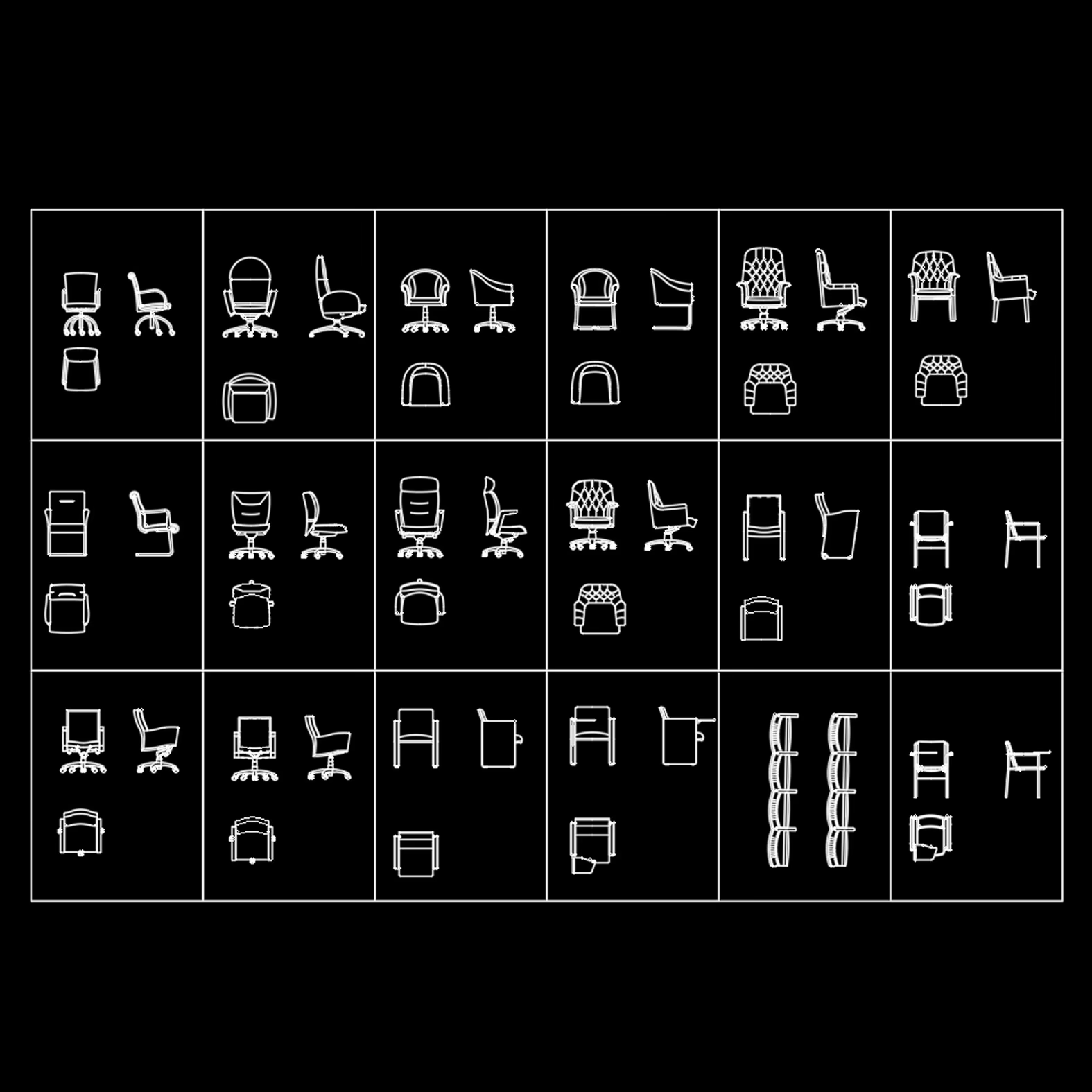
A diferencia de líneas, arcos o círculos individuales, no puedes aplicar comandos de modificación geométrica directa como Recortar (TRIM) o Alargar (EXTEND) a un bloque como un todo. Piensa en ello como si intentaras cortar una fotografía impresa con unas tijeras; no puedes simplemente 'recortar' una parte de la persona en la foto sin afectar la imagen completa o cortar físicamente el papel. En AutoCAD, el bloque es esa 'foto impresa'.
Pero que no se pueda hacer directamente no significa que no existan soluciones. Existen varias técnicas y comandos alternativos que te permitirán lograr el efecto deseado de 'recortar' o 'dividir' visualmente un bloque, o incluso modificar su geometría subyacente si es necesario. La elección del método dependerá de lo que realmente necesites hacer: ¿quieres ocultar temporalmente una parte de un bloque sin modificar su definición? ¿Necesitas descomponer el bloque en sus entidades básicas para modificarlas individualmente? ¿O quizás quieres modificar la definición del bloque para que el cambio afecte a todas sus instancias?
En este artículo, exploraremos a fondo las opciones disponibles, explicando cuándo y cómo utilizar cada una para que puedas manejar tus bloques de manera efectiva y superar esta limitación aparente de AutoCAD.
¿Por Qué AutoCAD Trata los Bloques de Forma Diferente?
Para entender por qué no puedes recortar un bloque directamente, es fundamental comprender la naturaleza de los bloques en AutoCAD. Un bloque es una colección de objetos (líneas, arcos, texto, etc.) que se agrupan y nombran como una única unidad. Cuando insertas un bloque, en realidad estás insertando una 'instancia' de esa definición de bloque almacenada en la base de datos del dibujo. Todas las instancias de un mismo bloque comparten la misma definición.
Las ventajas de este enfoque son numerosas:
- Eficiencia del archivo: En lugar de almacenar la geometría completa de cada objeto repetido, AutoCAD solo almacena la definición del bloque una vez y luego registra las posiciones, escalas y rotaciones de cada instancia. Esto reduce drásticamente el tamaño del archivo.
- Consistencia: Todos los bloques con el mismo nombre son idénticos. Esto asegura uniformidad en tu diseño.
- Fácil actualización: Si necesitas modificar el diseño de un elemento repetido (por ejemplo, el símbolo de una puerta), solo necesitas editar la definición del bloque. El cambio se reflejará automáticamente en todas las instancias del bloque en el dibujo.
- Gestión de atributos: Los bloques pueden contener atributos, que son datos asociados a cada instancia del bloque (como números de modelo, fabricantes, etc.).
Dado que un bloque es una única entidad referenciada a una definición maestra, los comandos de modificación que alteran la geometría subyacente (como TRIM) no pueden aplicarse a la instancia sin "romper" esa referencia a la definición original. Es por eso que AutoCAD te impide recortarlos directamente.
Método 1: Recortar Visualmente un Bloque con XCLIP
Uno de los métodos más comunes y útiles para 'recortar' visualmente un bloque sin modificar su geometría interna ni romper su vínculo con la definición es utilizando el comando XCLIP (Clip de Referencia Externa). Aunque originalmente diseñado para recortar referencias externas (XREFs), este comando también funciona perfectamente con bloques insertados en el dibujo actual.
El comando XCLIP te permite definir un contorno (rectangular o poligonal) que oculta cualquier parte del bloque que quede fuera de ese contorno. La geometría del bloque sigue existiendo en su totalidad; simplemente no se muestra fuera del límite definido por el clip.
Pasos para usar XCLIP:
- Escribe
XCLIPen la línea de comandos y presiona Enter. - Selecciona el bloque o la referencia externa que deseas recortar. Presiona Enter.
- Elige la opción Nueva frontera (New boundary).
- Ahora tienes varias opciones para definir la frontera del clip:
- Seleccionar polilínea (Select Polyline): Si ya tienes una polilínea cerrada (un rectángulo, un círculo convertido a polilínea, etc.) que define el contorno deseado, puedes seleccionarla. AutoCAD usará esa polilínea como frontera.
- Poligonal (Polygonal): Te permite dibujar una frontera irregular haciendo clic en una serie de puntos para definir los vértices de un polígono cerrado.
- Rectangular (Rectangular): Simplemente haz clic en dos puntos opuestos para definir un rectángulo.
- Una vez que hayas definido la frontera, el bloque se 'recortará' visualmente para mostrar solo la parte dentro de la frontera que dibujaste.
Consideraciones sobre XCLIP:
- No modifica la geometría: La geometría del bloque sigue siendo la misma. Solo se oculta una parte.
- Mantiene el vínculo del bloque: El objeto sigue siendo una instancia del bloque original. Puedes seguir editando la definición del bloque con BEDIT, y las instancias (recortadas o no) se actualizarán.
- La frontera es editable: Puedes usar los pinzamientos (grips) de la frontera de clip para modificar su forma o posición en cualquier momento. También puedes borrar la frontera de clip para restaurar la visualización completa del bloque.
- Invertir el clip: La opción 'Invertir clip' (Invert clip) dentro del comando XCLIP te permite mostrar la parte del bloque que está *fuera* de la frontera y ocultar la parte que está dentro.
- Funciona bien con referencias externas: Es la herramienta estándar para gestionar la visualización de XREFs.
Usar XCLIP es ideal cuando necesitas limpiar vistas, mostrar solo una sección específica de un bloque complejo (como equipamiento o detalles de construcción) o coordinar con otras partes del dibujo sin alterar la definición del bloque original.
Método 2: Descomponer el Bloque con EXPLODE
Si lo que realmente necesitas es modificar la geometría interna de una instancia de bloque de forma permanente e individual (es decir, no quieres que el cambio afecte a otras instancias), entonces la solución es descomponer el bloque. El comando EXPLODE (Descomponer) hace exactamente eso: rompe el vínculo de la instancia del bloque con su definición y la convierte de nuevo en las entidades básicas que la componían (líneas, arcos, círculos, polilíneas, texto, etc.).
Una vez que el bloque ha sido descompuesto, sus entidades constitutivas se convierten en objetos individuales del dibujo, y puedes aplicarles cualquier comando de modificación estándar, incluido TRIM (Recortar) o DIVIDE.
Pasos para usar EXPLODE:
- Escribe
EXPLODE(oDESCOMPONen español) en la línea de comandos y presiona Enter. - Selecciona la instancia del bloque que deseas descomponer.
- Presiona Enter para ejecutar el comando.
La instancia del bloque desaparecerá y en su lugar verás las entidades individuales que la formaban. Ahora puedes usar TRIM, ERASE, MOVE, COPY o cualquier otro comando de edición sobre esas entidades.
Consideraciones sobre EXPLODE:
- Modifica la geometría de forma permanente: Las entidades resultantes son objetos normales de AutoCAD y pueden ser editados libremente.
- Rompe el vínculo con la definición del bloque: La instancia descompuesta ya no está asociada a la definición del bloque original. Si editas la definición del bloque con BEDIT, esta instancia descompuesta *no* se actualizará.
- Aumenta el tamaño del archivo: Al convertir una única instancia de bloque en múltiples entidades individuales, el tamaño del archivo puede aumentar, especialmente si descompones muchos bloques.
- Pierde atributos: Si el bloque contenía atributos, estos se perderán al descomponerlo.
- Puede descomponerse varias veces: Si un bloque contiene bloques anidados (bloques dentro de otros bloques), una primera descomposición puede convertir los bloques anidados en instancias de bloque. Tendrías que volver a descomponer esas instancias anidadas si quieres llegar a sus entidades más básicas.
Usar EXPLODE es la única manera de "dividir" o "recortar" *realmente* la geometría de una instancia de bloque específica. Sin embargo, debes ser consciente de las desventajas, especialmente la pérdida del vínculo con la definición del bloque y el posible impacto en el rendimiento y tamaño del archivo.
Método 3: Editar la Definición del Bloque con BEDIT
Si necesitas que el "recorte" o la modificación afecte a *todas* las instancias de un bloque en el dibujo, entonces la herramienta adecuada es el Editor de Bloques (BEDIT).
El Editor de Bloques te permite abrir la definición maestra de un bloque y modificar su geometría interna. Cualquier cambio que guardes en el Editor de Bloques se aplicará automáticamente a todas las instancias de ese bloque en el dibujo (y en otros dibujos que hagan referencia a él si se guarda como un archivo .dwg separado).
Pasos para usar BEDIT:
- Haz doble clic sobre una instancia del bloque que deseas editar. Esto abrirá el Editor de Bloques. Alternativamente, puedes escribir
BEDITy presionar Enter, luego seleccionar el nombre del bloque de una lista. - Dentro del Editor de Bloques, verás la geometría de la definición del bloque. Ahora puedes usar comandos de edición estándar como TRIM, ERASE, MOVE, etc., para modificar esta geometría.
- Una vez que hayas terminado de hacer los cambios, haz clic en el botón 'Guardar definición de bloque' (Save Block Definition) o 'Cerrar Editor de Bloques' (Close Block Editor) y elige guardar los cambios.
- Todas las instancias del bloque en tu dibujo se actualizarán automáticamente para reflejar las modificaciones.
Consideraciones sobre BEDIT:
- Modifica la definición maestra: Los cambios afectan a *todas* las instancias del bloque.
- Mantiene el vínculo del bloque: Las instancias siguen siendo bloques, conservando todas sus propiedades y eficiencia.
- Ideal para correcciones o actualizaciones generales: Es la forma correcta de actualizar un componente estándar en tu dibujo.
- No sirve para modificaciones únicas: Si solo quieres recortar una instancia específica de manera diferente a las demás, BEDIT no es la herramienta adecuada.
Método 4: Usar un Objeto WIPEOUT
Una alternativa puramente visual, similar a XCLIP pero a nivel de objeto individual, es utilizar un objeto WIPEOUT (Borrar). Un Wipeout es un objeto poligonal que oculta los objetos que están detrás de él en el orden de visualización.
Pasos para usar WIPEOUT:
- Dibuja una polilínea cerrada (o un rectángulo, etc.) en la ubicación donde deseas ocultar parte del bloque.
- Escribe
WIPEOUTy presiona Enter. - Elige la opción Polilínea (Polyline) y selecciona la polilínea que acabas de dibujar.
- Confirma si deseas borrar la polilínea original (generalmente sí).
- Se creará un objeto Wipeout que oculta lo que está debajo. Puede que necesites usar el comando DRAWORDER (Ordenaobjetos) para asegurarte de que el Wipeout esté por encima del bloque.
Consideraciones sobre WIPEOUT:
- Oculta visualmente: No modifica la geometría del bloque.
- Añade un objeto extra: El Wipeout es un objeto separado que debes gestionar.
- Requiere gestionar el orden de visualización: Es crucial que el Wipeout esté 'delante' del bloque.
- Puede ocultar otras cosas: Si hay otros objetos detrás del Wipeout además del bloque, también los ocultará.
- Los bordes pueden ser visibles: La variable de sistema WIPEOUTFRAME controla si el marco del Wipeout es visible o no. Para que parezca un recorte limpio, WIPEOUTFRAME debe estar en 0 o 2 (no se imprime).
WIPEOUT es útil para ocultar partes de objetos de forma flexible, pero puede ser menos manejable que XCLIP para bloques complejos o múltiples instancias.
Tabla Comparativa de Métodos para 'Recortar' o 'Dividir' Bloques
| Método | Comando | ¿Modifica Geometría? | ¿Afecta a Todas las Instancias? | ¿Mantiene Propiedades de Bloque? | Ideal Para: |
|---|---|---|---|---|---|
| Clip de Referencia Externa | XCLIP | No (solo visualmente) | No (solo la instancia seleccionada) | Sí | Ocultar partes visualmente sin modificar el bloque. |
| Descomponer | EXPLODE | Sí | No (solo la instancia seleccionada) | No | Modificar geometría de una instancia específica de forma permanente. |
| Editor de Bloques | BEDIT | Sí | Sí (todas las instancias) | Sí | Modificar la definición del bloque para todas las instancias. |
| Objeto Borrar | WIPEOUT | No (solo visualmente) | No (solo el área cubierta) | Sí | Ocultar áreas específicas con un objeto independiente. |
Preguntas Frecuentes (FAQ)
Abordemos directamente las preguntas que motivaron este artículo:
¿Es posible recortar un bloque en AutoCAD?
No, no es posible usar el comando estándar TRIM directamente sobre una instancia de bloque para recortar su geometría. Los bloques son entidades únicas. Sin embargo, es posible 'recortar' visualmente un bloque usando comandos como XCLIP o mediante la creación de un objeto WIPEOUT. Si necesitas modificar la geometría real, primero debes descomponer el bloque usando EXPLODE.
¿Cómo recortar bloques en AutoCAD?
La forma más común y recomendada para 'recortar' visualmente bloques sin perder sus propiedades es utilizando el comando XCLIP. Debes seleccionar el bloque y definir un contorno rectangular o poligonal. Solo se mostrará la parte del bloque dentro de ese contorno. Si necesitas modificar la geometría subyacente, el proceso implica descomponer el bloque con EXPLODE y luego usar TRIM sobre las entidades resultantes.
¿Cómo dividir bloques en AutoCAD?
El concepto de 'dividir' un bloque generalmente se refiere a descomponerlo en sus partes constituyentes. Para hacer esto, utilizas el comando EXPLODE. Selecciona la instancia del bloque y ejecutas EXPLODE. El bloque se convertirá en líneas, arcos, círculos, etc., que puedes modificar individualmente. Recuerda que al hacer esto, la instancia pierde su vínculo con la definición del bloque original.
Conclusión
Aunque el comando TRIM no funciona directamente con los bloques en AutoCAD debido a su naturaleza como entidades unificadas, existen métodos potentes y flexibles para lograr efectos de recorte o para modificar su geometría. La clave está en entender la diferencia entre ocultar visualmente parte de un bloque (con XCLIP o WIPEOUT) y modificar su geometría subyacente (descomponiendo con EXPLODE o editando la definición con BEDIT).
Para la mayoría de los casos donde solo necesitas limpiar la visualización de un bloque sin alterar su definición o propiedades, XCLIP es la herramienta ideal. Si necesitas modificar una instancia de bloque de forma única y permanente, deberás recurrir a EXPLODE y luego editar las entidades resultantes. Si el cambio debe aplicarse a todas las instancias, entonces el Editor de Bloques es tu mejor aliado.
Dominar estas técnicas te permitirá trabajar de manera mucho más eficiente y precisa con bloques en tus proyectos de diseño en AutoCAD, superando la aparente limitación de no poder 'recortarlos' directamente.
Si quieres conocer otros artículos parecidos a ¿Cómo Recortar y Dividir Bloques en AutoCAD? puedes visitar la categoría Sofas.