
31/01/2023
En el mundo del diseño asistido por computadora (CAD), la eficiencia es clave. AutoCAD, como una de las herramientas más potentes del mercado, ofrece funcionalidades que permiten a los diseñadores optimizar su flujo de trabajo. Una de las características más fundamentales y poderosas es la creación de bloques. Pero, ¿qué es exactamente un bloque y por qué deberías utilizarlo?
Un bloque en AutoCAD es una colección de objetos (líneas, arcos, círculos, texto, etc.) que se combinan en un único objeto nombrado. Piensa en ello como un componente reutilizable. En lugar de dibujar una silla, una ventana o un símbolo eléctrico cada vez que lo necesitas en un proyecto, puedes crearlo una vez como bloque y luego insertarlo múltiples veces en tu dibujo o en otros dibujos.
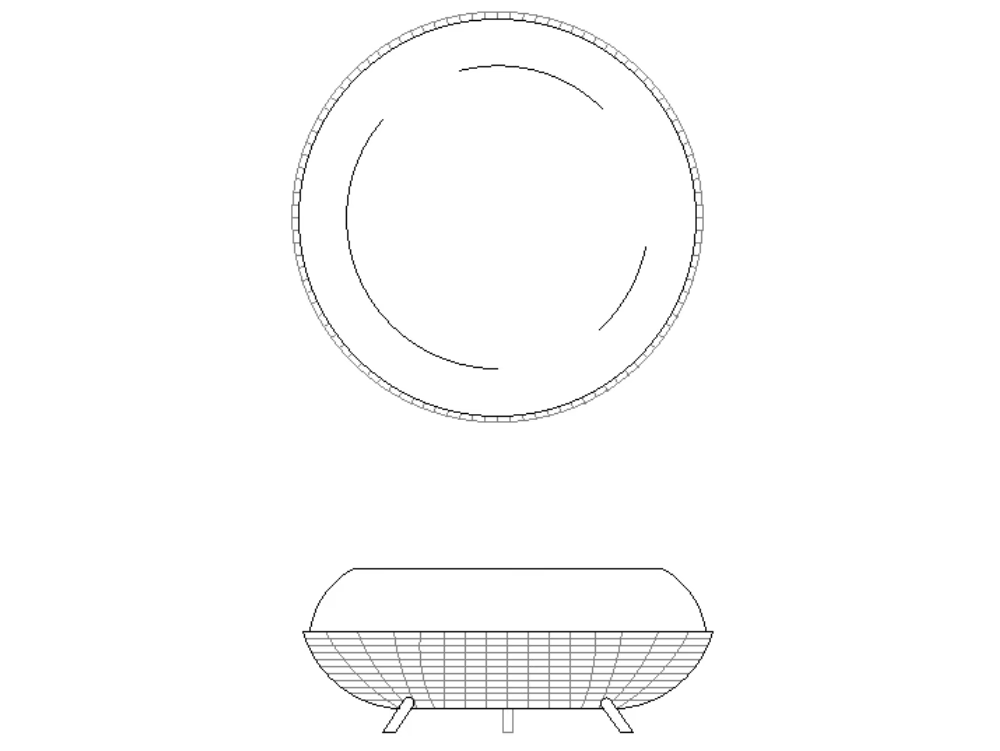
Las ventajas de usar bloques son numerosas y significativas:
- Eficiencia: Reutiliza elementos comunes sin tener que dibujarlos repetidamente.
- Consistencia: Asegura que elementos idénticos tengan siempre la misma apariencia y propiedades.
- Menor Tamaño de Archivo: AutoCAD almacena la definición del bloque una vez y solo guarda la información de inserción (posición, escala, rotación) para cada instancia, lo que reduce considerablemente el tamaño del archivo en comparación con copiar y pegar los objetos múltiples veces.
- Fácil Actualización: Si necesitas modificar el diseño de un bloque (por ejemplo, cambiar el estilo de una ventana), solo tienes que editar la definición del bloque una vez. Todas las instancias de ese bloque en tu dibujo se actualizarán automáticamente.
Entender y dominar la creación y gestión de bloques es un paso crucial para convertirte en un usuario eficiente de AutoCAD. A continuación, te explicamos cómo crear un bloque en AutoCAD de manera sencilla y paso a paso.
Proceso Detallado para Crear un Bloque en AutoCAD
La creación de un bloque es un proceso directo que se realiza a través del comando BLOQUE (o BLOCK en inglés). Aquí te guiamos por cada uno de los pasos:
Paso 1: Preparar los Objetos
Antes de crear el bloque, asegúrate de que los objetos que deseas incluir estén dibujados correctamente y tengan las propiedades de capa, color, tipo de línea, etc., deseadas. Es una buena práctica dibujar los objetos en la capa 0, ya que esto permite que el bloque herede las propiedades de la capa en la que se inserta. Sin embargo, puedes incluir objetos en otras capas si necesitas que mantengan esas propiedades específicas independientemente de la capa de inserción.
Paso 2: Iniciar el Comando BLOQUE
Tienes varias formas de iniciar el comando:
- Escribiendo BLOQUE en la línea de comandos y presionando Enter.
- Escribiendo B (atajo común para BLOCK) y presionando Enter.
- Navegando por la interfaz de usuario (dependiendo de tu versión de AutoCAD, suele estar en la pestaña Inicio, panel Bloque, opción Crear Bloque).
Al ejecutar el comando, se abrirá el cuadro de diálogo 'Definición de bloque'.
Paso 3: Configurar la Definición del Bloque
Este cuadro de diálogo es el corazón de la creación del bloque. Aquí definirás todas sus propiedades:
Nombre
Asigna un nombre único y descriptivo a tu bloque (ej: 'Puerta 80cm', 'Silla Oficina', 'Símbolo Eléctrico Toma'). El nombre es fundamental para identificar y gestionar tus bloques.
Punto Base
Este es uno de los aspectos más importantes. El Punto Base es el punto de inserción que AutoCAD utilizará cuando insertes el bloque en un dibujo. Debe ser un punto lógico y fácil de referenciar. Por ejemplo, para una puerta, podría ser la esquina de pivote; para una silla, el centro geométrico; para un símbolo eléctrico, el punto de conexión. Puedes definirlo de dos maneras:
- Especificar en pantalla: Marcas esta opción y harás clic en la ubicación deseada en el área de dibujo después de cerrar el cuadro de diálogo.
- Especificar Punto: Desmarcas la opción anterior e introduces coordenadas X, Y, Z directamente, o haces clic en el botón 'Pick point' para seleccionar un punto en el dibujo mientras el cuadro de diálogo está abierto.
Objetos
Aquí defines qué objetos formarán parte del bloque. Tienes dos opciones principales:
- Seleccionar objetos: Haces clic en el botón 'Select objects' para volver temporalmente al área de dibujo y seleccionar los elementos deseados. Presiona Enter para volver al cuadro de diálogo.
Una vez seleccionados los objetos, tienes tres opciones para lo que sucede con los objetos originales después de crear el bloque:
- Conservar (Retain): Los objetos originales permanecen en el dibujo como entidades separadas.
- Convertir a bloque (Convert to Block): Los objetos originales se reemplazan inmediatamente por una instancia del bloque recién creado. Esta es la opción más común.
- Suprimir (Delete): Los objetos originales se eliminan del dibujo.
Generalmente, la opción 'Convertir a bloque' es la más útil, ya que crea el bloque y al mismo tiempo inserta la primera instancia en la ubicación de los objetos originales.
Comportamiento
Esta sección controla ciertas propiedades del bloque:
- Anotativo (Annotative): Si marcas esta opción, el bloque se convertirá en un bloque anotativo. Esto significa que su tamaño se ajustará automáticamente para ser legible en diferentes escalas de anotación. Útil para textos, símbolos o cotas dentro del bloque.
- Escalar uniformemente (Scale uniformly): Si está marcado, el bloque solo podrá ser escalado con un factor uniforme (el mismo en X, Y y Z). Si lo desmarcas, podrás aplicar escalas diferentes en cada eje, deformando el bloque.
- Permitir descomponer (Allow exploding): Si está marcado, podrás usar el comando DESCOMPON (EXPLODE) para romper el bloque en sus objetos constituyentes. Si lo desmarcas, el bloque será indivisible.
Descripción (Opcional)
Puedes añadir una descripción breve del bloque. Esto es útil para recordar su propósito o características, especialmente en bibliotecas de bloques grandes.
Unidades
Define las unidades de inserción del bloque (metros, milímetros, pulgadas, etc.). Esto es crucial para asegurar que el bloque se inserte con el tamaño correcto cuando se utiliza en dibujos con unidades diferentes.
Previsualización
En el lado derecho del cuadro de diálogo, verás una previsualización del bloque a medida que lo configuras.
Paso 4: Finalizar
Una vez que hayas configurado todas las opciones, haz clic en el botón 'Aceptar'. Si marcaste 'Especificar en pantalla' para el punto base, AutoCAD te pedirá que hagas clic en el área de dibujo para definirlo. Si no, el bloque se creará inmediatamente y, si seleccionaste 'Convertir a bloque', los objetos originales se convertirán en una instancia del mismo.
Insertando Bloques
Una vez creado un bloque, puedes insertarlo en tu dibujo cuantas veces necesites utilizando el comando INSERTA (o INSERT). Al ejecutar este comando (escribiendo INSERTA o I en la línea de comandos, o desde la pestaña Inicio > panel Bloque > Insertar), se abrirá el cuadro de diálogo 'Insertar'. Aquí puedes seleccionar el bloque de una lista de los bloques definidos en el dibujo actual, especificar el punto de inserción, la escala y el ángulo de rotación.
Editando Bloques
Una de las mayores ventajas de los bloques es la facilidad de edición. Si necesitas modificar un bloque existente, utiliza el comando EDITARBLOQUE (o BEDIT). Esto abrirá el 'Editor de bloques', un entorno de dibujo especial donde puedes modificar la definición del bloque. Cualquier cambio que guardes al salir del editor se aplicará automáticamente a todas las instancias de ese bloque en tu dibujo. Esto te ahorra tener que editar cada copia individualmente.
Descomponiendo Bloques
Aunque la edición de bloques es muy eficiente, a veces puedes necesitar que una instancia específica de un bloque vuelva a ser una colección de objetos separados. Para esto, utilizas el comando DESCOMPON (o EXPLODE). Simplemente selecciona la instancia del bloque y ejecuta el comando. Ten en cuenta que una vez descompuesto, esa instancia pierde la conexión con la definición del bloque y ya no se actualizará si editas el bloque original. Úsalo con precaución.
Bloques vs. Grupos vs. Copiar/Pegar
Es útil diferenciar los bloques de otras formas de agrupar objetos:
| Característica | Bloques | Grupos | Copiar/Pegar |
|---|---|---|---|
| Reusabilidad | Alta (bibliotecas, inserción múltiple) | Limitada (dentro del dibujo actual) | Baja (crea copias independientes) |
| Actualización Masiva | Sí (editando la definición) | No (cada grupo es independiente) | No |
| Tamaño de Archivo | Optimizado (define una vez, instancia múltiple) | Mayor que bloques | Mayor (copia todos los objetos) |
| Identificación | Un solo objeto nombrado | Un solo objeto (sin nombre único) | Objetos separados |
| Edición Individual | Requiere descomponer (EXPLODE) o editar en Editor de Bloques | Se puede editar el contenido del grupo | Se edita cada objeto individualmente |
Como puedes ver, los bloques ofrecen ventajas significativas para la reusabilidad y gestión centralizada.
Preguntas Frecuentes sobre Bloques en AutoCAD
¿Qué diferencia hay entre un bloque y un grupo?
Un bloque es una colección nombrada de objetos que se trata como un solo objeto para fines de inserción y actualización masiva. Un grupo es simplemente una selección de objetos que se agrupan temporalmente para facilitar su manipulación conjunta, pero cada objeto conserva sus propiedades individuales y no hay una definición central para la actualización masiva.
¿Puedo usar un bloque que creé en un dibujo en otro dibujo diferente?
¡Sí! Puedes insertar bloques de otros dibujos utilizando el comando INSERTA y navegando hasta el archivo .dwg que contiene el bloque. Alternativamente, puedes usar el comando ESCRIBEBLOQUE (o WBLOCK) para guardar la definición de un bloque (o cualquier selección de objetos) como un archivo .dwg independiente. Este archivo .dwg se convierte en un archivo de bloque que puedes insertar fácilmente en cualquier otro dibujo.
¿Por qué mi bloque se inserta en un tamaño incorrecto?
Esto suele ocurrir por una discrepancia en las unidades. Asegúrate de que las unidades especificadas al crear el bloque coincidan con las unidades del dibujo donde lo estás insertando. También verifica el factor de escala al momento de la inserción.
¿Cómo cambio el punto de inserción de un bloque existente?
El punto de inserción es parte de la definición del bloque. Para cambiarlo, debes abrir el bloque en el Editor de bloques (comando EDITARBLOQUE), seleccionar todos los objetos dentro del editor y moverlos de manera que el nuevo punto base (el origen de coordenadas 0,0 dentro del editor) coincida con la ubicación deseada para el punto de inserción.
¿Qué es un bloque anotativo?
Un bloque anotativo es un bloque que ajusta automáticamente su escala para ser legible en diferentes escalas de anotación en un dibujo. Es muy útil para símbolos, etiquetas o texto dentro de bloques que deben mantener un tamaño constante en el papel, independientemente de la escala del viewport.
Conclusión
La creación y el uso de bloques son habilidades esenciales para cualquier usuario serio de AutoCAD. No solo te permitirán ahorrar una enorme cantidad de tiempo al reutilizar elementos comunes, sino que también te ayudarán a mantener la consistencia en tus diseños y a gestionar tus archivos de manera más eficiente. Dedica tiempo a practicar la creación de bloques para los elementos que utilizas con frecuencia en tus proyectos. Verás cómo mejora significativamente tu productividad y la calidad de tus entregas.
Si quieres conocer otros artículos parecidos a Cómo Crear Bloques en AutoCAD Paso a Paso puedes visitar la categoría Sofas.