
03/05/2023
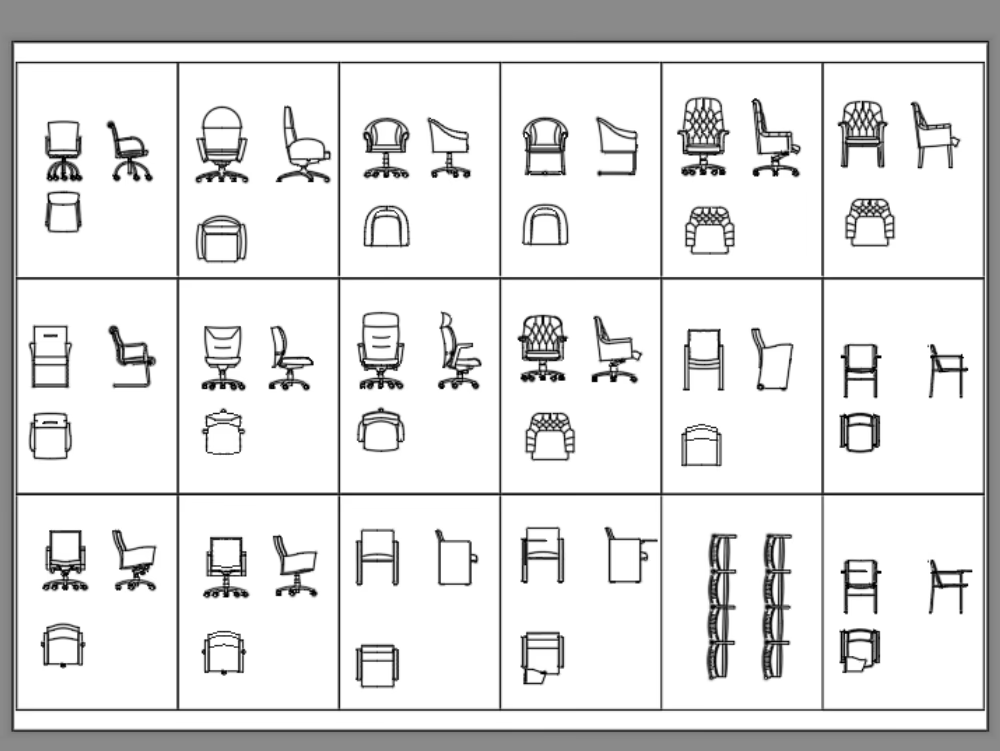
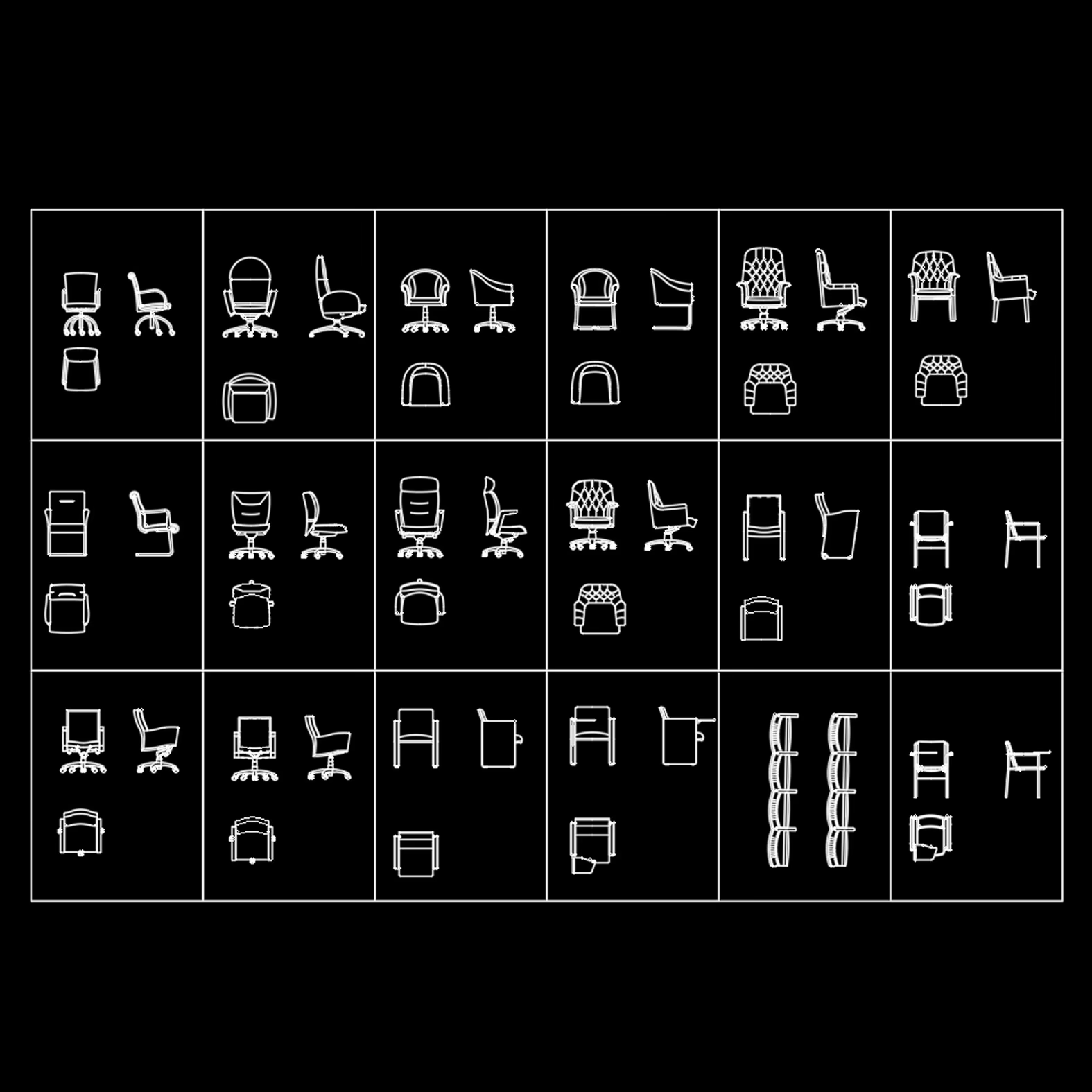
AutoCAD es una herramienta potentísima para el diseño y la documentación técnica, y uno de sus pilares fundamentales para la eficiencia y la organización son los bloques. Los bloques te permiten agrupar un conjunto de objetos (líneas, arcos, círculos, texto, etc.) en una única entidad nombrada que puedes insertar repetidamente en tu dibujo. Imagina que necesitas colocar cien sillas idénticas en un auditorio; dibujar cada silla individualmente sería una tarea tediosa y que consumiría muchísimos recursos del archivo. Con los bloques, defines la silla una sola vez como un bloque y luego insertas cien instancias de ese bloque. Este artículo te guiará a través del proceso esencial de cómo insertar bloques en tus dibujos de AutoCAD, explorando los diferentes métodos y opciones disponibles.

¿Qué Son Exactamente los Bloques y Por Qué Usarlos?
En esencia, un bloque es una definición maestra que agrupa objetos. Cada vez que insertas un bloque, lo que realmente estás insertando es una 'instancia' o referencia a esa definición maestra. Esto tiene varias ventajas clave:
- Eficiencia: Reduces drásticamente el tiempo de dibujo al no tener que redibujar elementos comunes.
- Consistencia: Aseguras que todos los elementos idénticos se vean exactamente igual. Si necesitas hacer un cambio, modificas la definición del bloque y todas las instancias se actualizan automáticamente.
- Tamaño del Archivo: Las instancias de bloque almacenan solo la información de su posición, escala y rotación, no la geometría completa. Esto mantiene los archivos de dibujo mucho más ligeros que si cada elemento fuera geometría individual.
- Organización: Los bloques ayudan a estructurar tu dibujo, haciendo que sea más fácil de entender y gestionar.
Antes de poder insertar un bloque, obviamente, debe existir. Los bloques pueden ser definidos dentro del propio archivo de dibujo actual (bloques internos) o pueden ser definiciones guardadas como archivos de dibujo separados (.DWG), que actúan como bloques externos o 'bibliotecas'. Este artículo se centra en el acto de insertar, asumiendo que el bloque que necesitas ya existe en alguna parte.
El Proceso Principal: Cómo Insertar un Bloque
Existen principalmente dos métodos modernos y eficientes para insertar bloques en AutoCAD: utilizando el comando INSERTAR y, la forma más visual, a través de la Paleta de Bloques. Ambos métodos tienen sus peculiaridades y situaciones donde uno puede ser preferible sobre el otro.
Método 1: Usando el Comando INSERTAR (Comando Clásico)
Este es el método tradicional y aún muy utilizado, especialmente si prefieres la línea de comandos o necesitas especificar opciones de inserción muy precisas antes de colocar el bloque.
Los pasos generales son:
- Escribe
INSERTAR(oINSERTsi usas la versión en inglés) en la línea de comandos y presiona Enter. - Aparecerá un cuadro de diálogo (o una paleta contextual en versiones más recientes, pero el principio es similar).
- En este diálogo, selecciona el nombre del bloque que deseas insertar. Si el bloque no está en el dibujo actual, puedes hacer clic en 'Examinar...' para buscar un archivo .DWG externo que quieras insertar como bloque.
- Configura las opciones de inserción:
- Punto de Inserción: Puedes especificarlo en pantalla (lo más común, marcando la casilla 'Especificar en pantalla') o introducir coordenadas X, Y, Z exactas.
- Factor de Escala: Aquí defines el tamaño del bloque. Puedes especificar factores para X, Y y Z individualmente (desmarcando 'Escala uniforme') o usar un único valor que se aplique a los tres ejes (marcando 'Escala uniforme'). También puedes especificar la escala en pantalla. Un factor de 1 inserta el bloque a su tamaño original.
- Ángulo de Rotación: Puedes especificar el ángulo en grados en el cuadro de texto o seleccionar el ángulo en pantalla.
- Otras opciones importantes:
- Descomponer: Si marcas esta casilla, el bloque se insertará como sus objetos constituyentes (líneas, arcos, etc.) en lugar de como una única entidad de bloque. Útil si solo quieres la geometría pero no la funcionalidad de bloque.
- Una vez configurado, haz clic en 'Aceptar'.
- Si elegiste especificar en pantalla, el bloque aparecerá 'pegado' al cursor por su punto base. Haz clic en el punto donde deseas colocarlo.
- Si configuraste la escala o rotación para ser especificadas en pantalla, se te pedirá que proporciones esos valores o puntos después del punto de inserción.
Este método ofrece control granular sobre los parámetros de inserción antes de la colocación final.
Método 2: Usando la Paleta de Bloques (Método Moderno y Visual)
La Paleta de Bloques, introducida en versiones recientes de AutoCAD, es una interfaz visual que facilita enormemente la inserción de bloques, especialmente si trabajas con bibliotecas de bloques o bloques usados recientemente.
Para acceder a ella:
- Escribe
BLOQUESPALETA(oBLOCKSPALETTE) en la línea de comandos y presiona Enter, o búscala en la cinta de opciones (normalmente en la pestaña 'Insertar'). - La paleta flotante aparecerá, anclable a un lado de la ventana de dibujo.
- La paleta tiene varias pestañas útiles:
- Dibujo actual: Muestra todos los bloques definidos dentro del archivo .DWG en el que estás trabajando actualmente.
- Recientes: Muestra los bloques que has usado recientemente, de cualquier dibujo. Muy útil para elementos que utilizas a menudo en diferentes proyectos.
- Bibliotecas: Permite navegar a carpetas que contienen archivos .DWG (que actúan como definiciones de bloque) o a archivos .DWG específicos para usarlos como bibliotecas. Puedes añadir tus propias rutas de carpetas aquí.
- Para insertar un bloque, simplemente navega a la pestaña donde se encuentra el bloque deseado.
- Arrastra y suelta: La forma más rápida es simplemente hacer clic en la miniatura del bloque en la paleta y arrastrarla hasta el punto desección deseado en el área de dibujo.
- Opciones antes de arrastrar: En la parte inferior de la paleta, puedes configurar opciones predeterminadas para la inserción, como el punto de inserción, la escala (uniforme o no), el ángulo de rotación y si quieres que se repita la colocación. Estas opciones se aplican al bloque que arrastres a menos que elijas especificarlas en pantalla.
- Si marcas 'Especificar en pantalla' para punto de inserción, escala o rotación, AutoCAD te pedirá esos valores después de soltar el bloque.
- La opción 'Repetir colocación' es fantástica si necesitas insertar el mismo bloque múltiples veces sin tener que seleccionarlo de nuevo en la paleta o ejecutar el comando repetidamente.
- Haz doble clic en cualquier instancia del bloque que deseas editar.
- Aparecerá el cuadro de diálogo 'Editar definición de bloque'. Selecciona el bloque y haz clic en 'Aceptar'.
- Se abrirá el Editor de Bloques (un entorno de dibujo temporal con un fondo distinto).
- Realiza los cambios necesarios en la geometría o las propiedades de los objetos dentro de este entorno.
- Una vez que hayas terminado, haz clic en el botón 'Guardar definición de bloque' y luego en 'Cerrar editor de bloques' en la cinta de opciones del editor.
- Punto Base Lógico: Cuando crees tus propios bloques, elige un punto base que tenga sentido para su inserción. Para mobiliario, podría ser una esquina o el centro. Para elementos arquitectónicos como puertas o ventanas, el punto base suele ser la esquina donde se fijan a la pared.
- Capa 0: Generalmente, es una buena práctica dibujar la geometría dentro de la definición de bloque en la Capa 0. Los objetos en la Capa 0 dentro de un bloque adoptarán las propiedades (color, tipo de línea, grosor) de la capa en la que se inserta el bloque. Esto permite que el mismo bloque se vea diferente (por ejemplo, en diferentes colores) simplemente insertándolo en capas distintas. Si dibujas la geometría en una capa específica (ej. 'Muros'), siempre mantendrá las propiedades de esa capa, sin importar en qué capa se inserte el bloque.
- Nombres Claros: Asigna nombres descriptivos a tus bloques (ej. 'PUERTA_70', 'SILLA_OFICINA', 'GRIFO_LAVABO'). Esto facilita encontrarlos en las listas o en la Paleta de Bloques.
- Bibliotecas Organizadas: Si creas muchos bloques para reutilizar en diferentes proyectos, guárdalos como archivos .DWG separados en carpetas bien organizadas que puedas añadir a las 'Bibliotecas' en la Paleta de Bloques.
La Paleta de Bloques es generalmente el método más rápido y visual, ideal para flujos de trabajo donde arrastrar y soltar es conveniente y tienes bibliotecas de bloques bien organizadas.
Comparativa: Comando INSERTAR vs. Paleta de Bloques
Ambos métodos logran el mismo objetivo, pero difieren en su enfoque:
| Característica | Comando INSERTAR | Paleta de Bloques |
|---|---|---|
| Acceso Principal | Línea de comandos / Diálogo | Paleta flotante anclable |
| Selección de Bloque | Lista desplegable / Examinar archivos | Visual con miniaturas / Navegación por carpetas |
| Configuración de Opciones | Diálogo detallado antes de la inserción | Opciones en la parte inferior de la paleta (se aplican al arrastrar) o especificar en pantalla |
| Inserción Múltiple | Opción 'Repetir colocación' en diálogo | Opción 'Repetir colocación' en paleta / Arrastrar múltiples veces |
| Acceso a Bloques Recientes | A través de la paleta | Pestaña 'Recientes' dedicada |
| Acceso a Bibliotecas Externas | Botón 'Examinar...' en diálogo | Pestaña 'Bibliotecas' dedicada con rutas guardadas |
| Flujo de Trabajo | Preciso, basado en diálogo/comandos | Rápido, visual, arrastrar y soltar |
La elección entre uno u otro a menudo depende de la preferencia personal y del contexto de trabajo. Muchos usuarios combinan ambos, usando la paleta para inserciones rápidas y el comando INSERTAR para necesidades más específicas o automatizadas.
Gestionando Bloques Existentes y Editándolos
Una vez que los bloques están insertados, es posible que necesites modificarlos o gestionarlos.
El DesignCenter (ADCENTER)
Aunque la Paleta de Bloques es la herramienta moderna para insertar, el DesignCenter (comando ADCENTER) sigue siendo útil para navegar por el contenido de otros archivos .DWG y arrastrar elementos como bloques, capas, tipos de línea, etc., al dibujo actual. Es una herramienta más amplia que solo para bloques, pero históricamente ha sido clave para reutilizar contenido entre dibujos.
Editando Bloques con el Editor de Bloques (BEDIT)
Si necesitas modificar la definición de un bloque (por ejemplo, añadir o quitar una línea, cambiar el color de un objeto dentro del bloque), no editas una instancia individual directamente (a menos que la hayas descompuesto). En su lugar, editas la definición maestra usando el Editor de Bloques.
Todos los cambios que realices en el Editor de Bloques se aplicarán automáticamente a *todas* las instancias de ese bloque en tu dibujo.
Descomponer (EXPLODE)
El comando DESCOMPONER (o EXPLODE) se utiliza para romper una instancia de bloque en sus objetos constituyentes. Una vez descompuesto, deja de ser un bloque y se convierte en geometría simple. Esto es útil si necesitas modificar una instancia de bloque de forma única, sin afectar a las demás, pero pierdes las ventajas de los bloques para esa instancia particular.
Consejos Adicionales para Trabajar con Bloques
Preguntas Frecuentes (FAQ) sobre la Inserción de Bloques
Aquí respondemos algunas dudas comunes que surgen al trabajar con bloques en AutoCAD:
P: Mi bloque se inserta en la capa incorrecta, ¿por qué?
R: La capa en la que se inserta un bloque es la capa activa en el momento de la inserción. Si deseas que un bloque esté en una capa específica, asegúrate de que esa capa sea la capa actual antes de insertarlo. Recuerda que los objetos dentro del bloque en Capa 0 heredarán las propiedades de la capa de inserción, pero los objetos en otras capas dentro del bloque mantendrán las propiedades de su capa de origen.
P: Inserté un bloque, pero se ve muy pequeño o muy grande. ¿Qué hice mal?
R: Esto es casi siempre un problema de escala. Verifica el factor de escala que usaste durante la inserción. Asegúrate de que las unidades del bloque (si fue creado en otro archivo) coincidan con las unidades de tu dibujo actual, o ajusta el factor de escala en consecuencia. Si el bloque fue dibujado en metros y tu dibujo está en milímetros, necesitarás un factor de escala de 1000.
P: ¿Puedo insertar un bloque dentro de otro bloque?
R: Sí, puedes crear bloques anidados. Esto es útil para componentes complejos (por ejemplo, un bloque de ordenador que contiene bloques de monitor, teclado y torre). Al insertar el bloque 'ordenador', insertas todos sus componentes anidados a la vez.
P: ¿Cuál es la diferencia entre insertar un bloque y enlazar un dibujo (XREF)?
R: Un bloque inserta una copia de la definición del bloque en tu dibujo. Si el archivo de origen del bloque externo cambia, las instancias del bloque insertado en tu dibujo *no* se actualizan automáticamente (a menos que recargues la definición manualmente). Una referencia externa (XREF) crea un enlace dinámico al archivo externo. Si el archivo externo cambia, el XREF en tu dibujo se actualizará automáticamente (o te notificará para que lo recargues). Los bloques son mejores para elementos repetitivos que pueden o no necesitar actualizaciones frecuentes, mientras que los XREFs son ideales para planos de fondo, detalles estándar o cualquier dibujo que otros puedan modificar y que necesites ver actualizado en tiempo real.
P: ¿Cómo actualizo todas las instancias de un bloque si modifico su definición?
R: Simplemente usa el Editor de Bloques (doble clic en una instancia o comando BEDIT) para modificar la definición. Al guardar los cambios y salir del editor, todas las instancias del bloque en el dibujo se actualizarán automáticamente para reflejar la nueva definición.
Conclusión
La inserción de bloques es una habilidad fundamental para cualquier usuario de AutoCAD que busque trabajar de manera eficiente y organizada. Ya sea que prefieras la precisión controlada del comando INSERTAR o la velocidad visual de la Paleta de Bloques, dominar la colocación y gestión de estos elementos te ahorrará incontables horas de trabajo y garantizará la consistencia en tus diseños. Incorpora el uso de bloques en tu flujo de trabajo habitual y verás una mejora significativa en la productividad y calidad de tus entregas. ¡Empieza a usar bloques hoy mismo y transforma tu forma de dibujar en AutoCAD!
Si quieres conocer otros artículos parecidos a Dominando la Inserción de Bloques en AutoCAD puedes visitar la categoría Sofas.