
09/09/2022
El mundo del gaming en PC es vasto y diverso, ofreciendo una flexibilidad inigualable en cuanto a hardware y periféricos. Si bien el teclado y el ratón son los reyes indiscutibles para géneros como los shooters o la estrategia, hay muchos otros tipos de juegos donde la comodidad y la precisión analógica de un mando o controlador pueden ofrecer una experiencia superior. Juegos de carreras, plataformas, deportes, lucha o aventuras en tercera persona a menudo se sienten mucho mejor con un gamepad entre las manos. Afortunadamente, conectar y configurar un mando en tu ordenador es, en la mayoría de los casos, un proceso sencillo. Este artículo te guiará a través de los pasos necesarios para que puedas disfrutar de tus juegos de PC favoritos con la comodidad de un controlador.

Ya sea que tengas un mando de consola de última generación, uno genérico USB o un modelo más antiguo, las opciones para utilizarlos en PC son amplias y cada vez más accesibles. La compatibilidad ha mejorado drásticamente en los últimos años, en gran parte gracias a plataformas como Steam y a los esfuerzos de los desarrolladores de juegos por incluir soporte nativo para controladores.
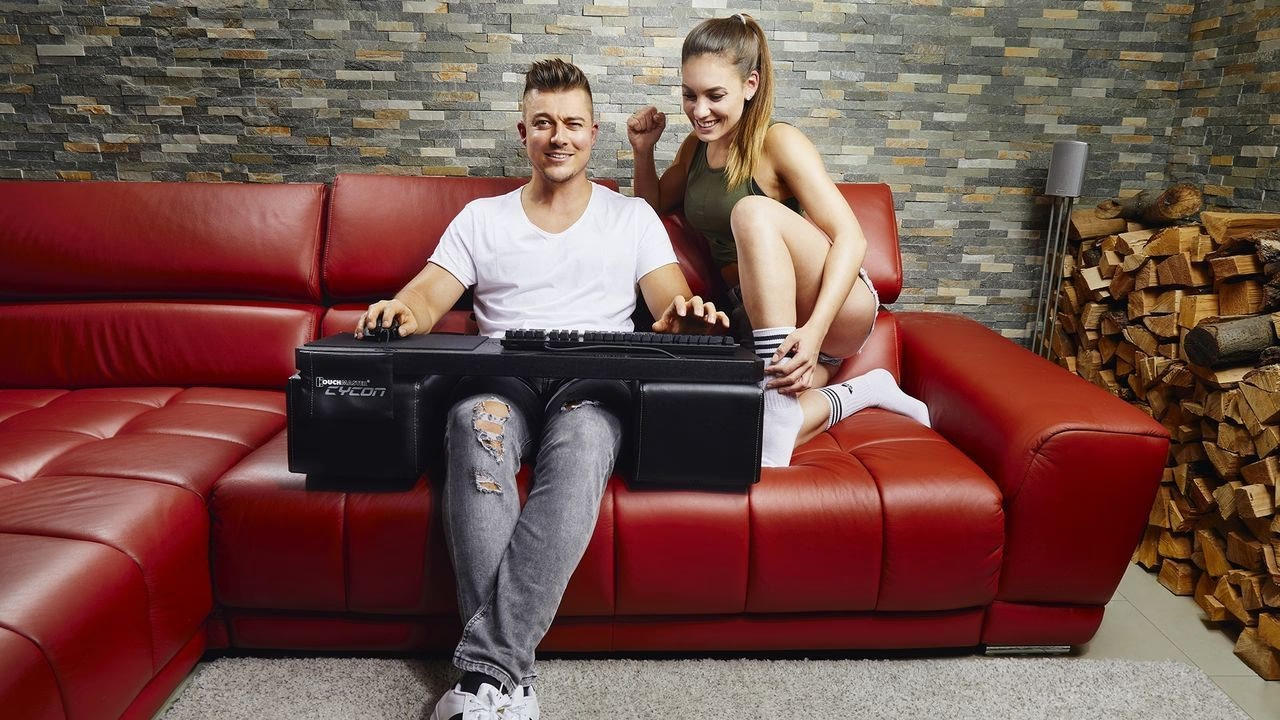
¿Por Qué Usar un Mando en PC?
La elección entre teclado/ratón y mando depende en gran medida del género del juego y de la preferencia personal, pero hay razones objetivas para optar por un gamepad en ciertas situaciones:
- Comodidad: Un mando está diseñado para ser sostenido cómodamente durante largos periodos, permitiendo una postura más relajada que estar sentado frente a un escritorio con teclado y ratón.
- Control Analógico: Los sticks analógicos y los gatillos ofrecen un control gradual y preciso, ideal para movimientos finos en juegos de carreras (aceleración y frenado) o para el movimiento del personaje en 3D, algo difícil de replicar con las teclas digitales de un teclado.
- Vibración: La retroalimentación háptica añade una capa de inmersión, permitiéndote sentir los impactos, las explosiones o la textura de la superficie por la que te mueves en el juego.
- Diseño Intuitivo: Para muchos jugadores que vienen de consolas, la disposición de botones de un mando es familiar e intuitiva.
Tipos Comunes de Mandos para PC
Encontrarás una amplia variedad de mandos compatibles con PC en el mercado. Los más populares suelen ser:
Mandos de Consola Populares
- Mandos de Xbox (Xbox One, Series S/X): Son quizás los más sencillos de usar en PC, ya que Windows (desarrollado por Microsoft, al igual que Xbox) tiene controladores integrados excelentes. Pueden conectarse por USB, Bluetooth (en modelos recientes) o con un adaptador inalámbrico oficial de Xbox para PC.
- Mandos de PlayStation (DualShock 4, DualSense): También son muy populares. El DualShock 4 de PS4 funciona bien por USB o Bluetooth. El DualSense de PS5, aunque también funciona por USB y Bluetooth, a menudo requiere software adicional o soporte específico del juego para aprovechar funciones avanzadas como la retroalimentación háptica avanzada y los gatillos adaptativos.
Mandos Genéricos USB y Bluetooth
Existen innumerables mandos de terceros diseñados específicamente para PC o con compatibilidad multi-plataforma. Suelen ser más económicos y se conectan fácilmente por USB o Bluetooth. La calidad y la compatibilidad pueden variar, por lo que es recomendable investigar o leer reseñas antes de comprar uno.
Mandos Específicos para PC
Algunas marcas fabrican mandos optimizados para PC gaming, a menudo con software de personalización avanzado, botones adicionales o características ergonómicas específicas.
Conectando tu Mando al PC
El método de conexión varía según el tipo de mando:
Conexión por Cable (USB)
Esta es la forma más sencilla y fiable. Simplemente conecta un extremo del cable USB al mando y el otro a un puerto USB libre en tu PC. Windows debería detectar automáticamente el dispositivo e instalar los controladores necesarios. Una vez instalado, el mando debería estar listo para usar en juegos compatibles.
Conexión Inalámbrica (Bluetooth)
Si tu mando y tu PC tienen Bluetooth, puedes conectarlos de forma inalámbrica:
- Asegúrate de que el Bluetooth de tu PC esté activado (generalmente desde la configuración de Windows).
- Pon tu mando en modo de emparejamiento. El método varía según el mando (por ejemplo, en DualShock 4 y DualSense, mantén presionado el botón PS y Share/Create; en mandos de Xbox recientes, mantén presionado el botón de emparejamiento). Consulta el manual de tu mando si no estás seguro.
- En tu PC, ve a Configuración > Dispositivos > Bluetooth y otros dispositivos (o similar, según tu versión de Windows).
- Haz clic en "Agregar Bluetooth u otro dispositivo" y selecciona "Bluetooth".
- Tu PC buscará dispositivos. Selecciona tu mando de la lista cuando aparezca.
- Sigue las instrucciones en pantalla para completar el emparejamiento.
La conexión Bluetooth es cómoda, pero a veces puede experimentar más latencia (retraso en la respuesta) que una conexión por cable o un adaptador inalámbrico dedicado, especialmente en entornos con mucha interferencia inalámbrica.
Adaptadores Inalámbricos Dedicados
Algunos mandos, como los de Xbox, tienen adaptadores inalámbricos específicos para PC que ofrecen una conexión más estable y de menor latencia que el Bluetooth estándar. Simplemente conecta el adaptador a un puerto USB, enciende tu mando y presiona el botón de emparejamiento en ambos dispositivos.
Instalación y Configuración de Controladores
En la mayoría de los casos, Windows 10 y Windows 11 descargarán e instalarán automáticamente los controladores necesarios para los mandos más comunes (especialmente los de Xbox y muchos genéricos USB) en cuanto los conectes. Sin embargo, en algunos casos, podrías necesitar:
- Actualizar Windows: Asegúrate de tener las últimas actualizaciones de Windows, ya que a menudo incluyen controladores de dispositivos actualizados.
- Controladores del Fabricante: Algunos mandos de terceros o incluso mandos de consola (para funcionalidades avanzadas) pueden requerir la descarga de software o controladores específicos desde la página web del fabricante.
- Software de Terceros: Para mandos como el DualShock 4 o DualSense, software como DS4Windows puede ser útil para que Windows los reconozca como mandos de Xbox (que tienen mejor compatibilidad general) y para configurar funciones avanzadas, giroscopio, o remapear botones.
Configurando el Mando en tus Juegos
Una vez que tu PC reconoce el mando, el siguiente paso es configurarlo en el propio juego. La mayoría de los juegos modernos con soporte para mando lo detectarán automáticamente.
Configuración Dentro del Juego
Muchos juegos permiten personalizar la asignación de botones, ajustar la sensibilidad de los sticks, invertir ejes o configurar la vibración desde un menú específico de "Controlador" o "Mando" dentro de las opciones del juego. Es recomendable revisar estas opciones para ajustar el control a tu gusto.
Steam Input
Steam, una de las plataformas de distribución digital de juegos más grandes, tiene una potente herramienta llamada Steam Input. Permite configurar casi cualquier mando (incluyendo los de PlayStation, Switch Pro Controller y muchos genéricos) para que funcione perfectamente en cualquier juego de Steam, incluso en aquellos que no tienen soporte nativo para mando. Puedes crear perfiles de control personalizados, descargar perfiles creados por la comunidad o utilizar plantillas. Se accede a Steam Input desde la configuración de Big Picture Mode o desde las propiedades de cada juego en tu biblioteca.
Otras Plataformas y Juegos Sin Soporte Nativo
Otros launchers como Epic Games Store, Ubisoft Connect o EA App también suelen tener soporte para mandos comunes. Si un juego no detecta tu mando o no tiene opciones de configuración para controlador, podrías necesitar software de terceros (como los mencionados antes, o herramientas de remapeo más avanzadas como AntiMicroX o reWASD) para mapear las entradas del mando a acciones del teclado y el ratón.
Resolviendo Problemas Comunes
Aunque la conexión de mandos suele ser sencilla, a veces pueden surgir problemas:
- El mando no es detectado: Asegúrate de que esté bien conectado (cable firme, Bluetooth emparejado). Prueba en otro puerto USB. Reinicia el PC. Verifica en el Administrador de dispositivos de Windows si el mando aparece listado sin errores.
- Los botones no funcionan correctamente o están mal asignados: Revisa la configuración de control dentro del juego. Si usas Steam, verifica la configuración de Steam Input para ese juego. Si usas software de terceros (DS4Windows, etc.), asegúrate de que esté funcionando correctamente y configurado para emular el tipo de mando deseado (generalmente Xbox 360/One).
- Alta latencia o desconexiones: Si usas Bluetooth, intenta acercar el mando al PC, eliminar posibles fuentes de interferencia inalámbrica (routers, otros dispositivos Bluetooth) o considera usar una conexión por cable o un adaptador inalámbrico dedicado. Asegúrate de que la batería del mando inalámbrico no esté baja.
- La vibración no funciona: Verifica que la vibración esté activada en las opciones del juego. Algunos mandos o conexiones (especialmente Bluetooth con ciertos adaptadores) pueden tener problemas con la vibración. Para mandos de PlayStation, a menudo se requiere software adicional o soporte específico del juego para la vibración (especialmente la háptica avanzada del DualSense).
Mando vs. Teclado y Ratón: ¿Cuál Elegir?
Aquí tienes una comparación simple para ayudarte a decidir según el género:
| Género del Juego | Suele ser Mejor con... | Razones |
|---|---|---|
| Shooters en Primera Persona (FPS) | Teclado y Ratón | Mayor precisión y velocidad de apuntado. |
| Estrategia en Tiempo Real (RTS) | Teclado y Ratón | Gestión rápida de unidades, atajos de teclado. |
| Juegos de Rol (RPG) con perspectiva isométrica/superior | Teclado y Ratón | Control preciso del cursor, gestión de inventario. |
| Juegos de Carreras | Mando | Control analógico del volante y pedales, vibración. |
| Juegos de Deportes | Mando | Control intuitivo de movimientos y pases, combos. |
| Juegos de Lucha | Mando (o Arcade Stick) | Combos y movimientos especiales más naturales. |
| Juegos de Plataformas | Mando | Control preciso del movimiento y saltos, control analógico para ajustar la fuerza/altura. |
| Aventura en Tercera Persona / Hack 'n' Slash | Mando o Teclado/Ratón (depende del juego) | Mando para movimiento fluido y combate cuerpo a cuerpo; Teclado/Ratón si el juego tiene mucho apuntado o gestión. |
Preguntas Frecuentes (FAQs)
¿Necesito comprar un mando especial para PC?
No necesariamente. Si ya tienes un mando de Xbox One/Series o PS4/PS5, es muy probable que puedas usarlo en PC con cable, Bluetooth o un adaptador.
Mi mando PS5 (DualSense) funciona, pero no siento la vibración avanzada ni los gatillos adaptativos. ¿Por qué?
Estas funciones avanzadas requieren soporte específico del juego o software adicional (como DS4Windows que puede emular la vibración básica, o herramientas más complejas). No todos los juegos de PC las soportan de forma nativa.
¿Es mejor conectar el mando por cable o inalámbricamente?
La conexión por cable suele ofrecer la menor latencia y no depende de la batería. La conexión inalámbrica (Bluetooth o adaptador dedicado) ofrece mayor comodidad y libertad de movimiento. Para juegos donde cada milisegundo cuenta (lucha, algunos competitivos), el cable puede ser preferible. Para la mayoría de los juegos, la inalámbrica es perfectamente adecuada.
¿Puedo usar varios mandos a la vez para jugar con amigos en el mismo PC?
Sí, muchos juegos de PC con modo multijugador local (cooperativo o competitivo en pantalla dividida) permiten usar múltiples mandos conectados simultáneamente. Windows y Steam Input suelen gestionar bien varios controladores.
¿Cómo sé si un juego de PC tiene soporte para mando?
La página de la tienda del juego (Steam, Epic Games Store, etc.) suele indicar si tiene "Soporte completo para mando", "Soporte parcial para mando" (puede requerir teclado/ratón para menús) o si solo soporta teclado/ratón. También puedes buscar reseñas o información en foros.
Adaptar tu experiencia de juego en PC con un mando puede abrir un mundo de posibilidades y hacer que ciertos géneros sean mucho más disfrutables. Conectar y configurar es generalmente un proceso directo, y las herramientas disponibles hoy en día facilitan enormemente la compatibilidad. Experimenta, encuentra el mando que mejor se adapte a ti y disfruta de la versatilidad que el PC gaming tiene para ofrecer.
Si quieres conocer otros artículos parecidos a Usa tu Mando para Jugar en PC puedes visitar la categoría Sofas.