
18/05/2024
Trabajar con dibujos de AutoCAD a menudo implica el uso extensivo de bloques para representar elementos repetitivos como mobiliario, accesorios, símbolos eléctricos, etc. Sin embargo, las necesidades de un proyecto pueden cambiar, o quizás necesites actualizar un diseño antiguo a nuevos estándares. En estos casos, te enfrentas a la tarea de reemplazar numerosas instancias de un bloque por otro. Hacer esto manualmente, seleccionando cada bloque y reinsertando el nuevo, puede ser increíblemente tedioso y propenso a errores, especialmente en dibujos grandes y complejos. Afortunadamente, AutoCAD proporciona métodos eficientes para abordar esta tarea, permitiéndote actualizar tu dibujo de forma rápida y precisa.
https://www.youtube.com/watch?v=0gcJCdgAo7VqN5tD
Uno de los métodos más potentes y directos para reemplazar múltiples instancias de un bloque por otro es utilizar el comando adecuado diseñado para esta función. Este comando está optimizado para manejar la sustitución masiva, ahorrándote horas de trabajo manual y asegurando la consistencia en todo tu proyecto.
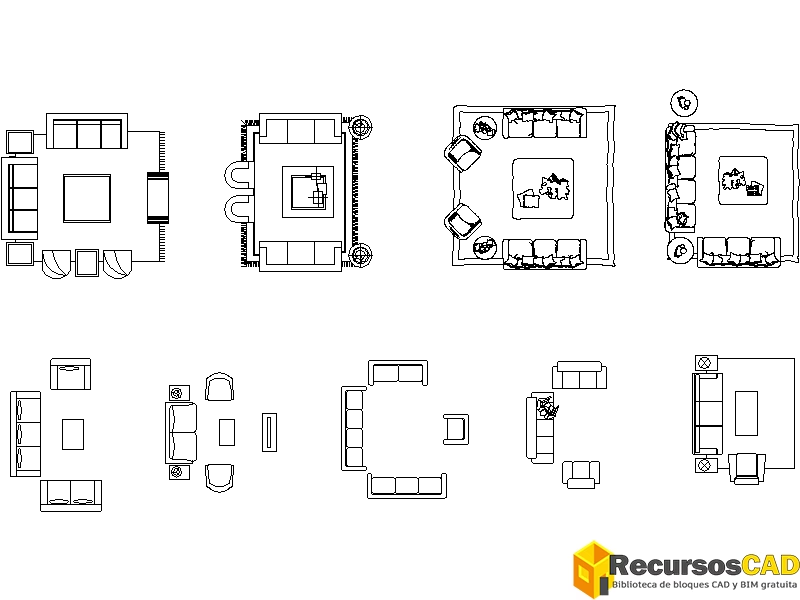
La Herramienta Clave: BLOCKREPLACE
El comando BLOCKREPLACE es la solución ideal para reemplazar todas las instancias de un bloque existente por una definición de bloque diferente en tu dibujo actual. Este comando es especialmente útil cuando tienes un bloque antiguo o desactualizado disperso por todo el dibujo y necesitas sustituirlo por una versión revisada o completamente diferente. Su funcionamiento es simple pero tremendamente efectivo.
Cómo Utilizar el Comando BLOCKREPLACE Paso a Paso
El proceso para reemplazar bloques utilizando BLOCKREPLACE es bastante intuitivo. Sigue estos pasos:
Inicia el Comando: Escribe
BLOCKREPLACEen la línea de comandos de AutoCAD y presiona Enter. También puedes buscarlo en las herramientas si utilizas alguna de las verticales o toolsets específicos, aunque el comando directo es universal.Selecciona el Bloque a Reemplazar (Bloque Antiguo): Aparecerá un cuadro de diálogo o la línea de comandos te pedirá que especifiques el nombre del bloque que deseas reemplazar. Puedes hacer esto de dos maneras:
- Seleccionar el nombre del bloque de una lista desplegable que muestra todos los bloques definidos en el dibujo actual.
- Hacer clic en el botón 'Select block in drawing' (Seleccionar bloque en dibujo) y luego hacer clic en una instancia del bloque en el área de dibujo. AutoCAD identificará automáticamente el nombre del bloque seleccionado.
Es fundamental asegurarte de seleccionar el nombre correcto del bloque que deseas sustituir.
Selecciona el Bloque de Reemplazo (Bloque Nuevo): A continuación, se te pedirá que elijas el bloque por el cual deseas reemplazar el bloque antiguo. Similar al paso anterior, puedes:
- Seleccionar el nombre del bloque de reemplazo de la misma lista desplegable de bloques disponibles en el dibujo. Si el bloque de reemplazo aún no está en el dibujo, deberás insertarlo al menos una vez (incluso fuera de la pantalla de dibujo) o asegurarte de que su definición esté cargada (por ejemplo, usando Design Center) antes de poder seleccionarlo de la lista.
Este es el bloque con el que se sustituirán todas las instancias del bloque seleccionado en el paso 2.
Consideraciones de Escala y Rotación: El comando BLOCKREPLACE generalmente respeta la escala y rotación de las instancias originales del bloque antiguo. Esto significa que si una instancia del bloque antiguo estaba rotada 45 grados o escalada al doble, la nueva instancia de reemplazo mantendrá esa rotación y escala. Sin embargo, es crucial que los puntos base de ambos bloques (el antiguo y el nuevo) estén definidos de manera coherente para asegurar que el reemplazo se posicione correctamente.
Manejo de Atributos: Este es uno de los aspectos más críticos y a menudo complejos del reemplazo de bloques. Si tus bloques contienen atributos (información de texto variable como números de serie, descripciones, costos, etc.), BLOCKREPLACE intentará manejar la transferencia de datos de atributos.
El comando a menudo ofrece opciones sobre cómo manejar los atributos existentes. Idealmente, si los nombres de las etiquetas de atributo en el bloque antiguo coinciden con los nombres de las etiquetas de atributo en el bloque nuevo, AutoCAD puede transferir automáticamente los valores. Si los nombres no coinciden, o si el bloque nuevo tiene atributos que el antiguo no tenía (o viceversa), es posible que los datos de los atributos no se transfieran correctamente o requieran edición manual después del reemplazo. Algunos toolsets o versiones pueden ofrecer mapeo de atributos más sofisticado, pero en el AutoCAD base, la coincidencia de nombres de etiqueta es clave para una transición suave de los datos.
Siempre revisa las instancias reemplazadas para asegurarte de que los datos de atributos se hayan conservado o manejado según lo esperado. Es posible que necesites usar el Editor de Atributos Mejorado (comando
EATTEDITo doble clic en el bloque) o herramientas similares para corregir atributos después del reemplazo.Confirmar y Ejecutar: Una vez que hayas seleccionado ambos bloques y considerado las opciones disponibles (si las hay), confirma la acción. AutoCAD procederá a reemplazar automáticamente todas las instancias del bloque antiguo en el espacio modelo y en los espacios papel por el nuevo bloque seleccionado.
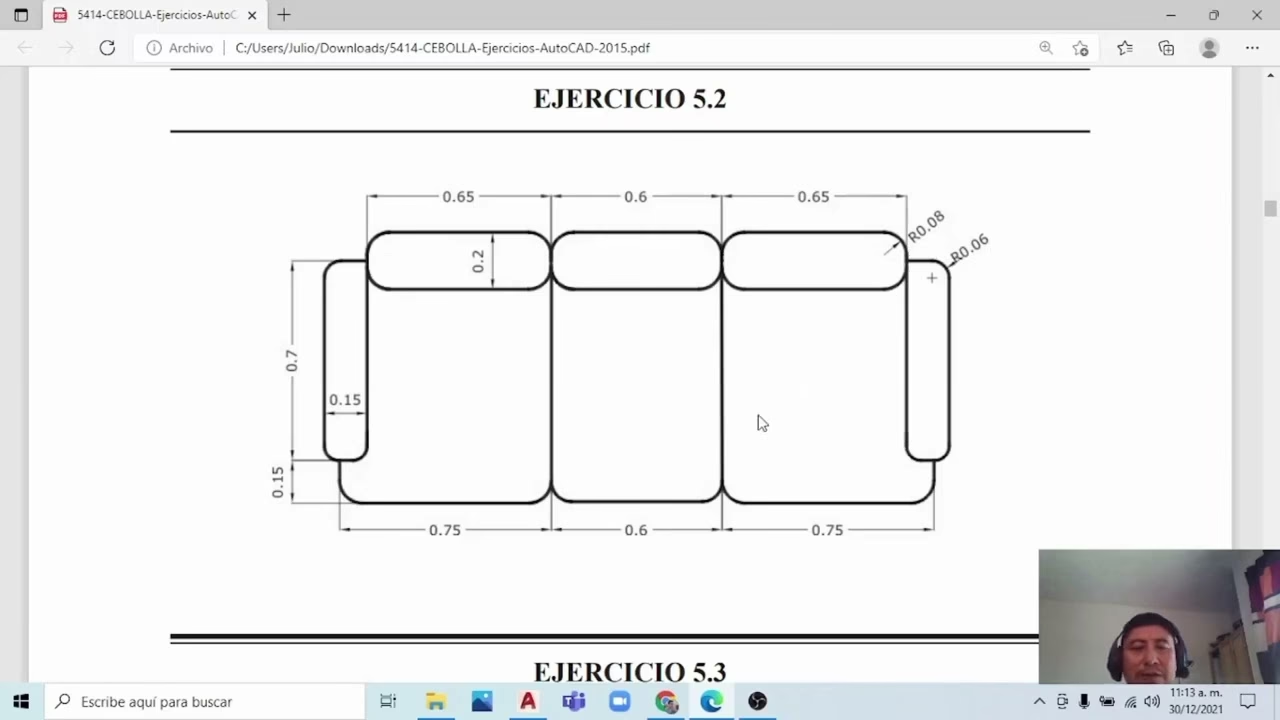
CREAR UNA FORMA DE SUPERFICIE1Seleccione una línea de modelo, una línea de referencia o un borde geométrico en el área de dibujo.2Haga clic en la ficha Modificar | Líneas grupo Forma (Crear forma). La línea o borde se extruirá como una superficie.
Por Qué Usar BLOCKREPLACE? Ventajas Clave
La principal ventaja de usar BLOCKREPLACE sobre métodos manuales es la eficiencia. En dibujos con cientos o miles de instancias de un bloque, este comando puede completar la tarea en segundos o minutos, algo que manualmente llevaría horas. Además, reduce drásticamente el riesgo de errores, como olvidar reemplazar una instancia o seleccionar accidentalmente el bloque incorrecto. Asegura la consistencia del diseño al garantizar que todas las instancias del bloque antiguo sean sustituidas por la misma nueva definición.
Consideraciones Importantes Antes de Reemplazar
Antes de ejecutar BLOCKREPLACE, ten en cuenta lo siguiente:
- Define Ambos Bloques: Asegúrate de que tanto el bloque que vas a reemplazar como el bloque de reemplazo estén definidos en el dibujo actual.
- Puntos Base y Unidades: Verifica que los puntos base de inserción de ambos bloques estén definidos lógicamente en relación con su geometría. Las unidades utilizadas en la definición de los bloques también deben ser consistentes.
- Manejo de Capas: Las instancias de los bloques reemplazados permanecerán en las capas en las que se encontraban las instancias originales. Si el contenido interno del nuevo bloque utiliza capas diferentes a las del antiguo, el resultado visual puede cambiar.
- Crea una Copia de Seguridad: Siempre es recomendable guardar una copia de seguridad de tu dibujo antes de realizar reemplazos masivos de bloques. Esto te permite revertir fácilmente si los resultados no son los esperados.
- Revisa Bloques Anidados: BLOCKREPLACE actúa sobre las instancias de bloques de nivel superior. No reemplazará un bloque si está anidado dentro de otro bloque que no estás reemplazando. Para reemplazar bloques anidados, deberías editar la definición del bloque contenedor.
Comparativa: BLOCKREPLACE vs. Método Manual
| Característica | BLOCKREPLACE | Método Manual (Seleccionar y Reemplazar) |
|---|---|---|
| Velocidad | Extremadamente rápido para múltiples instancias. | Muy lento y consumidor de tiempo para múltiples instancias. |
| Eficiencia | Alta, automatiza el proceso. | Baja, requiere intervención individual. |
| Manejo de Múltiples Instancias | Diseñado específicamente para esto. | Ineficiente; requiere selección individual o por grupo. |
| Riesgo de Error | Bajo (si se selecciona el bloque correcto). | Alto (olvidar instancias, seleccionar incorrectamente). |
| Manejo de Atributos | Intenta transferir por nombre de etiqueta; puede requerir post-edición. | Requiere edición manual de atributos para cada nueva instancia insertada. |
| Complejidad | Baja, una vez que se conoce el comando. | Media a alta (gestionar selecciones, inserciones, eliminaciones). |
La tabla anterior deja claro por qué BLOCKREPLACE es la opción preferida para la mayoría de los escenarios de reemplazo masivo de bloques.
Preguntas Frecuentes sobre el Reemplazo de Bloques
Aquí respondemos algunas preguntas comunes relacionadas con el reemplazo de bloques en AutoCAD:
¿Cómo se puede reemplazar rápidamente un bloque por otro?
La forma más rápida y eficiente es utilizando el comando BLOCKREPLACE. Este comando te permite seleccionar el bloque existente y el bloque de reemplazo, y AutoCAD se encarga de sustituir todas las instancias del primero por el segundo en todo el dibujo.
¿Qué sucede con la capa del bloque original al usar BLOCKREPLACE?
Las instancias de los bloques reemplazados mantienen la capa en la que se encontraba la instancia original. Si la geometría dentro del nuevo bloque está en una capa diferente dentro de su propia definición, eso se reflejará, pero la instancia del bloque en sí permanecerá en la capa de la instancia antigua.
¿Puedo usar BLOCKREPLACE en una selección limitada de bloques?
No directamente. El comando BLOCKREPLACE reemplaza todas las instancias de un bloque con un nombre específico en todo el dibujo. Si necesitas reemplazar solo un subconjunto, tendrías que seleccionar esas instancias manualmente o mediante herramientas de selección (como Selección Rápida) y luego usar un método diferente, como copiar un bloque nuevo y reemplazar manualmente, o quizás un script más avanzado. La fuerza de BLOCKREPLACE reside en la sustitución global por nombre.
¿Qué hago si el bloque de reemplazo no aparece en la lista?
Si el bloque de reemplazo no está en la lista desplegable del comando BLOCKREPLACE, significa que su definición no está cargada en el dibujo actual. Debes insertar ese bloque en el dibujo al menos una vez (puedes insertarlo en un lugar vacío o en una capa congelada) o cargarlo utilizando el Design Center (ADCENTER) antes de poder seleccionarlo como bloque de reemplazo.
¿Cómo afectan las unidades del bloque al reemplazo?
Las unidades en la definición de cada bloque (accesibles en el Editor de Bloques o en las propiedades del bloque) son importantes. Si el bloque antiguo fue creado con unidades de metros y el nuevo con unidades de milímetros, el nuevo bloque se insertará a una escala 1/1000 en comparación con el antiguo, a menos que la escala de inserción del dibujo o la unidad de inserción del bloque anulen esto. Asegúrate de que las unidades de los bloques y del dibujo sean coherentes para evitar problemas de escala inesperados.
¿Es posible modificar la definición de un bloque en lugar de reemplazarlo?
Sí, modificar la definición de un bloque es diferente de reemplazar sus instancias. Para modificar la definición, usas el Editor de Bloques (doble clic en un bloque o comando BEDIT). Cualquier cambio que hagas en la definición se aplicará automáticamente a *todas* las instancias existentes de ese bloque en el dibujo. Reemplazar un bloque implica cambiar todas las instancias de un *nombre* de bloque por instancias de otro *nombre* de bloque.
Conclusión
Reemplazar múltiples bloques en un dibujo de AutoCAD no tiene por qué ser una tarea abrumadora. Utilizando el comando BLOCKREPLACE, puedes gestionar eficientemente la sustitución masiva de bloques, ahorrando tiempo, minimizando errores y manteniendo la integridad de tu diseño. Entender cómo funciona este comando y considerar aspectos como los atributos y los puntos base te permitirá realizar esta tarea con confianza y eficiencia, liberándote para concentrarte en otros aspectos importantes de tu proyecto.
Si quieres conocer otros artículos parecidos a Reemplaza Múltiples Bloques en AutoCAD Rápido puedes visitar la categoría Sofas.